

 door
door 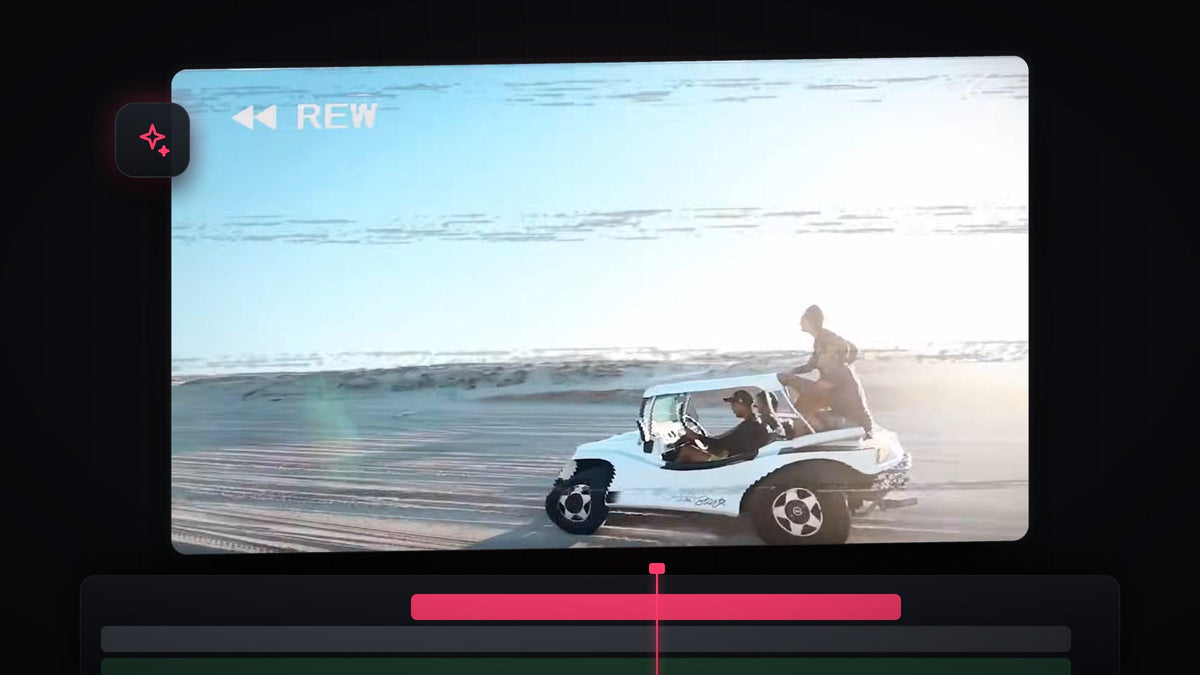
Bekijk de tutorial
Stap 1: Dupliceer de clips die je wilt terugspoelen
Als je maar één clip wilt omkeren, houd je Alt (Option op een Mac) ingedrukt en sleep je de clip naar rechts om een kopie te maken. Om een hele sectie om te keren, selecteer je eerst al die clips en sleep je de groep op dezelfde manier met Alt of Option naar rechts. De kopieën zijn wat je gaat terugspoelen, dus het originele beeld blijft er onaangeroerd voor staan.

Stap 2: Nest de kopieën en keer de snelheid om
Selecteer de gedupliceerde clips, klik met de rechtermuisknop en kies Nest, en klik dan op OK. Nesten verpakt alle kopieën in één clip, zodat één instelling ze allemaal tegelijk omkeert en elk effect dat je later toevoegt op het hele terugspoelen wordt toegepast.
Druk met de geneste laag geselecteerd op Ctrl + R (Cmd + R op een Mac) om Clip Speed / Duration te openen. Vink Reverse Speed aan en verhoog de Speed-waarde naar wens. Een terugspoeling ziet er het best uit als hij duidelijk sneller is dan normale weergave. Klik op OK.

Stap 3: Voeg Wave Warp toe aan de geneste laag
Open het Effects-paneel, zoek naar Wave Warp en sleep het op de geneste laag. Je vindt het onder Video Effects > Distort. Dit is de trilling waardoor het beeld op een onstabiele band lijkt.
Sneller met BetterFX: sla het Effects-paneel over. Druk op je BetterFX-sneltoets, typ de eerste letters van Wave Warp en druk op Enter om het op de geselecteerde clip toe te passen. Haal BetterFX
Stap 4: Stel de Wave Warp-instellingen af
Open met de geneste laag geselecteerd Effect Controls en stel deze waarden in:
- Wave Type: Smooth Noise
- Wave Height: ongeveer 100
- Wave Width: ruwweg 900 tot 1000. Andere waarden werken ook, dus probeer er een paar uit.
- Direction: 180 graden
- Pinning: All Edges, wat de zwarte gaten aan de randen van het beeld verwijdert
Je kunt ook Wave Speed verlagen als de trilling te hectisch is voor je beeld.

Stap 5: Voeg een terugspoel-overlay toe
Importeer een terugspoel-overlay met het REW-label en bandstoringen en sleep hem naar een spoor boven je geneste laag. De overlay in de video heeft een greenscreen-achtergrond, die de volgende stap verwijdert. Elke terugspoel-overlay op een groene achtergrond werkt op dezelfde manier.
Stap 6: Verwijder de greenscreen met Ultra Key
Zoek naar Ultra Key in het Effects-paneel en zet het op de overlay. Klik in Effect Controls op het pipet van Key Color en klik dan op het groen in de Program Monitor. Het groen verdwijnt en alleen het REW-label en de storingslijnen blijven boven je trillende, omgekeerde beeld staan. Dat is het afgewerkte VHS-terugspoeleffect.

Tips
- Houd het kort. Een terugspoeling van een of twee seconden voelt als een echte band die wordt teruggespoeld. Langer en het effect gaat slepen.
- Voeg geluid toe. Een terugspoelgeluid van een band onder het effect maakt het veel overtuigender.
- Eerst nesten, dan effect. Pas Wave Warp toe op de geneste laag, niet op de afzonderlijke clips, zodat alle clips als één geheel vervormen.
FAQ
Hoe keer ik een clip om in Premiere Pro?
Selecteer de clip en druk op Ctrl + R (Cmd + R op een Mac), vink dan Reverse Speed aan en klik op OK.
Waarom moet ik de clips nesten voordat ik ze omkeer?
Nesten maakt van meerdere clips één clip, zodat je ze allemaal met één instelling kunt omkeren, versnellen en van effecten kunt voorzien.
Hoe kom ik van de zwarte randen af na het gebruik van Wave Warp?
Zet Pinning in de Wave Warp-instellingen op All Edges. Dat rekt de randpixels uit in plaats van zwarte gaten te laten staan.
Wil je het REW-label en de bandstoringen zonder ze zelf te bouwen? Download de gratis VHS-terugspoel-overlay en zet hem op je timeline.




