

 door
door 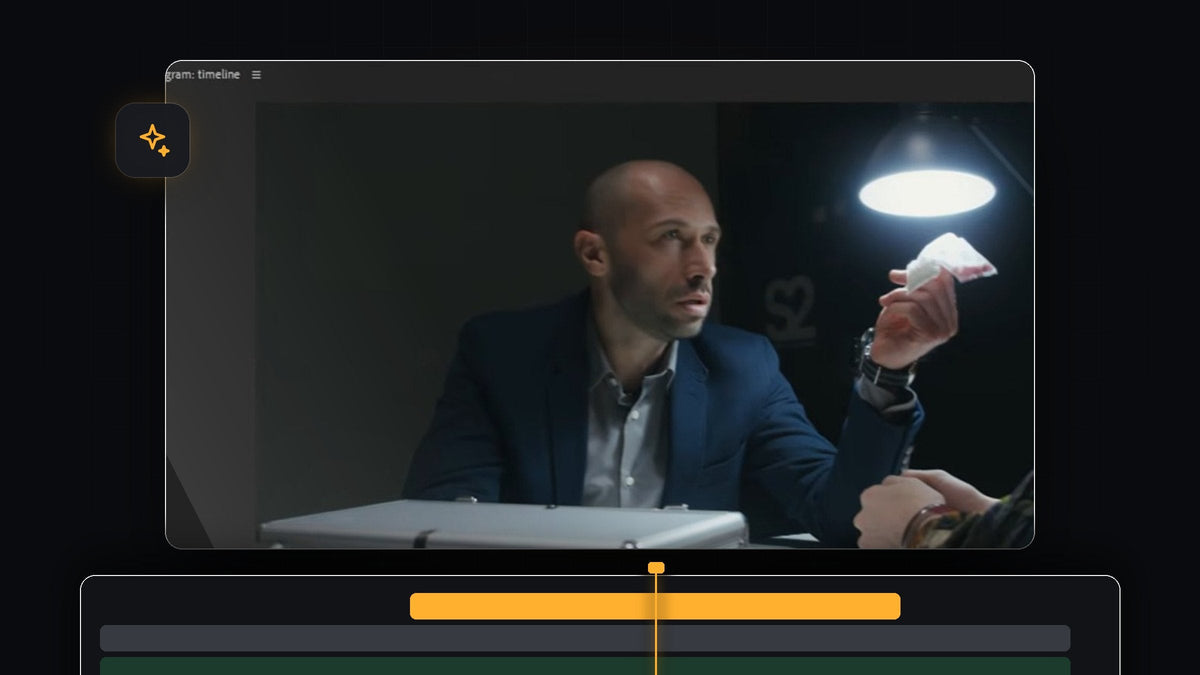
Bekijk de tutorial
Stap 1: Keyframe Scale en Position
Selecteer je clip op de tijdlijn en open Effect Controls. Klik onder Motion op het stopwatchje naast Position en op het stopwatchje naast Scale. Dit maakt voor beide een eerste keyframe aan het begin van de clip, met de standaardgrootte.

Stap 2: Voeg de eerste zoom toe
Zet de afspeelkop vooruit naar het punt waar de eerste zoom moet plaatsvinden. Verhoog de Scale-waarde een beetje. Je kunt ook de Position-waarde aanpassen zodat het onderwerp na het inzoomen gecentreerd blijft in beeld.
Stap 3: Voeg de tweede en derde zoom toe
Ga naar het tweede zoompunt en verhoog Scale nog eens, en pas Position zo nodig opnieuw aan. Ga dan naar het derde zoompunt, verhoog de scale-waarde nog een keer en centreer de positie opnieuw. Nu heb je een rij keyframes, elk iets dichterbij dan de vorige.

Stap 4: Maak van de zooms harde cuts
Nu zoomt de clip nog soepel tussen de keyframes. Om van elke wijziging een cut te maken, selecteer je alle keyframes, klik je met de rechtermuisknop op een ervan, kies je Temporal Interpolation en klik je op Hold. Hold behoudt elke waarde tot de volgende keyframe, zodat de kadrering direct springt in plaats van te glijden.

Stap 5: Pas de timing aan
Sleep de keyframes naar links of rechts om te veranderen wanneer elke zoom plaatsvindt. Een cut die op een pauze of het einde van een zin valt, voelt natuurlijk. Speel de clip af en verplaats de keyframes tot het goed voelt.

Stap 6: Keer terug naar de standaardgrootte
Wil je dat de shot terugkeert naar de normale kadrering, zet dan de afspeelkop op een punt na de derde zoom. Klik op de Reset-knop naast Position en naast Scale. Zorg dat ook deze nieuwe keyframes op Hold staan. De clip springt nu terug naar de oorspronkelijke kadrering.

Tips
- Zoom in kleine stappen. Een verandering van een paar procent per cut ziet er natuurlijk uit, terwijl grote sprongen schokkend overkomen.
- Houd het onderwerp gecentreerd. Pas Position aan elke keer dat je Scale wijzigt.
- Liever soepel? Bekijk onze tutorial over soepel zoomen.
FAQ
Wat is een zoomcut?
Een zoomcut is een plotselinge verandering van kadrering, meestal een snelle punch-in op dezelfde clip, die een cut naar een andere camerahoek nabootst.
Waarom Hold-interpolatie gebruiken?
Hold houdt een waarde constant tot de volgende keyframe, zodat de zoom direct springt in plaats van te animeren.
Kan ik een zoomcut op elke clip gebruiken?
Ja, maar het werkt het best op beeld met genoeg resolutie om op te schalen zonder zacht te worden, zoals 4K-beeld in een 1080p-sequentie.
Versnel effecten zoals dit met BetterFX.




