





The QuickPaste panel, inside Premiere Pro


QuickPaste
Plak afbeeldingen direct in Premiere Pro.
Zet elke afbeelding met één toetsaanslag in je montage. Kopieer een afbeelding van het web, een screenshot of een bestand en druk op ⌘V of Ctrl+V in Premiere Pro. Hij komt in de bin die je kiest of direct op je afspeelkop, zonder eerst iets op te slaan of te importeren.
 Premiere Pro 2021–2027
- Windows en Mac
- Gratis updates

On your phone? Get the link on your computer.
Geld-teruggarantie Werkt het niet in je Premiere Pro? Neem binnen 14 dagen contact met ons op.
QuickPaste
Gemaakt door de mensen die Premiere Pro uitleggen.
700+ tutorials en duizenden reacties lieten ons zien wat editors ophoudt. Dus bouwden we de tools die we zelf als editors wilden: simpel en zonder gedoe.
Bekijk de tutorials- 200K+editors gebruiken onze tools
- 30M+weergaven op onze YouTube-tutorials
- 90K+volgers op socials
- 37K+editors in onze Discord-community
Kopiëren. Plakken. Verder monteren.
Je gewone plakactie.
Direct in Premiere Pro.
Ook Adobe-bestanden plakken.
Plak een kleur
HEX, RGB, HSL, CMYK of OKLCH.
Elke afbeelding
Zelfs HEIC, AVIF en RAW.

Premiere Pro 2021–2027
De hoogtepunten.
-
Plakken
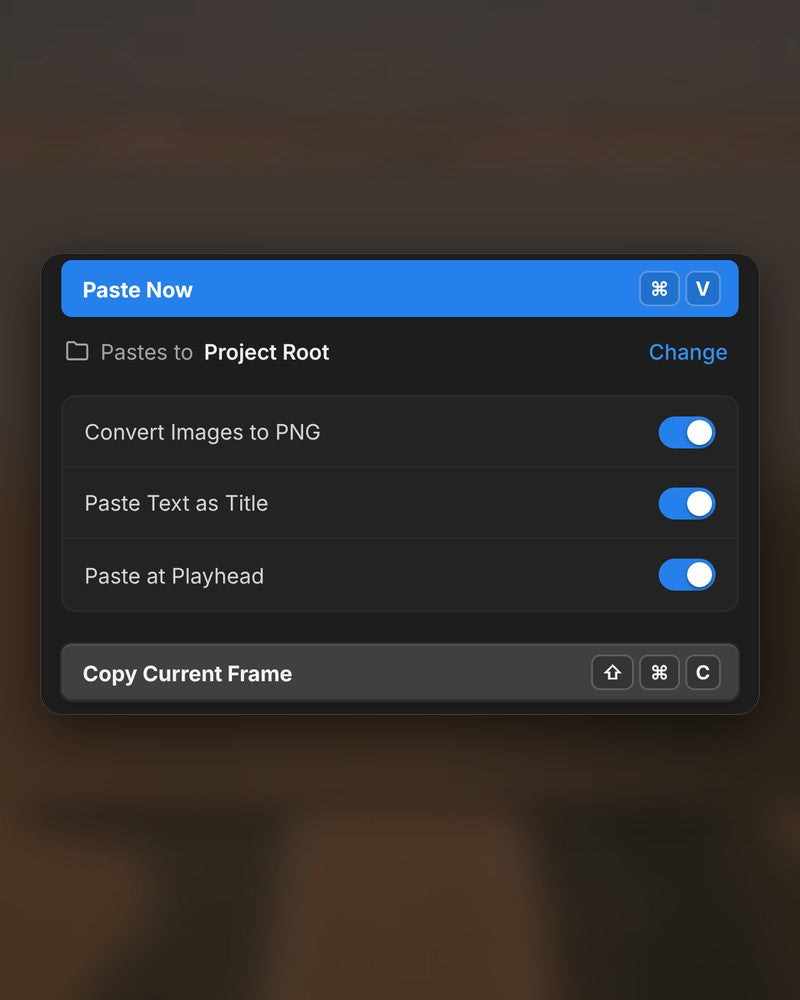
Kopieer het. Plak het in Premiere.
Kopieer een afbeelding waar dan ook en druk op ⌘V. Hij komt in je bin, of op je tijdlijn met Paste at Playhead.
-
Formaten
Afbeeldingen, bestanden, kleuren en tekst.
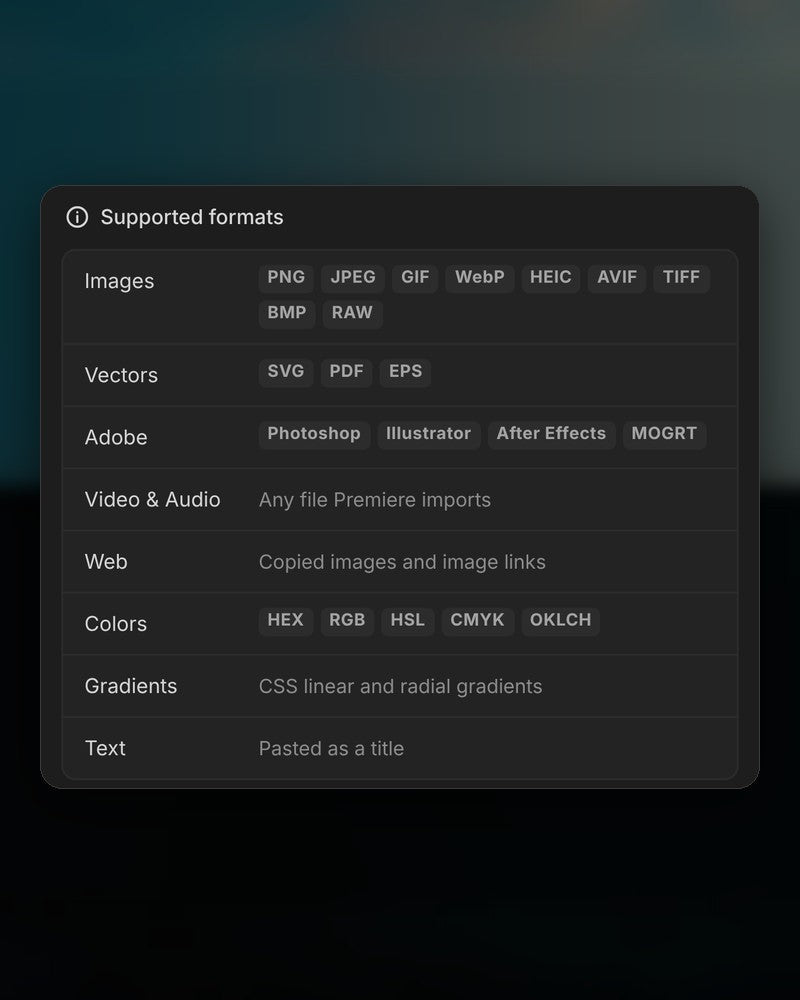
Afbeeldingen komen binnen als PNG, zelfs WebP en HEIC. Ook Photoshop-, Illustrator- en After Effects-bestanden kun je plakken.
-
Frame kopiëren
Kopieer het frame. Plak het overal.
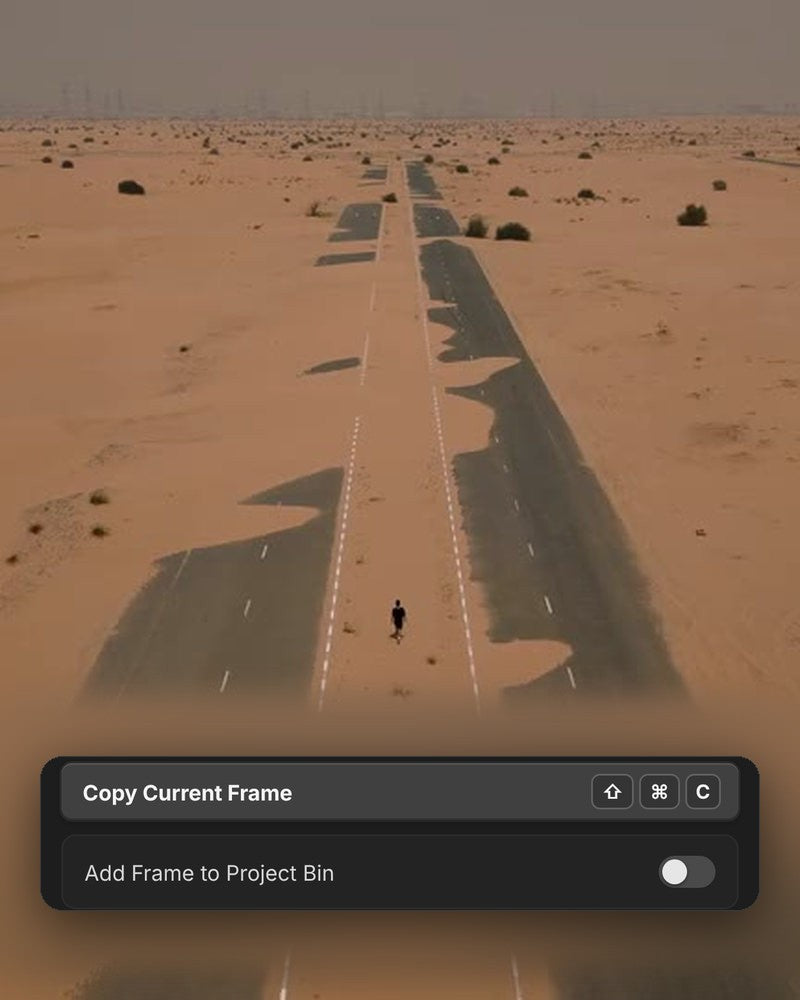
Het frame onder je afspeelkop, als PNG op ware grootte, klaar voor een chat of e-mail.
In de download
-
QuickPaste-app
-
Licentiesleutel
-
Premiere Pro-plugin
Het installatieprogramma en je licentiesleutel. Allebei bij het afrekenen, en het installatieprogramma installeert de QuickPaste-app en de Premiere Pro-plugin voor je.
-

Paste
Just paste. Nothing else to press.
Copy an image anywhere and press ⌘V in Premiere Pro. It lands on the timeline at the playhead, with no save and no import.
- From anywhereA browser, a screenshot, a chat or a design app.
- At the playheadOn a track that is free, so nothing moves.
- On WindowsCtrl+C and Ctrl+V work the same way.
Convert
Any image in. A clean PNG out.
Every copied image becomes a PNG before it reaches Premiere Pro. No converting by hand.
- Every image formatWebP, HEIC, AVIF, JPEG, GIF, TIFF, BMP and RAW.
- Nothing to download firstCopy an image on a web page and paste.
- Ready in your projectThe PNG lands in the bin you choose.
Colors
Copy a color. Get a matte.
Copy a color code from anywhere and press ⌘V. A color matte the size of your frame lands at the playhead.
- Every formatHEX, rgb(), hsl(), oklch(), cmyk() and more.
- Your frame sizeThe matte matches your sequence.
- Named by colorEach matte is named after its HEX value.
Gradients
Copy a gradient. Paste a gradient.
Paste a CSS linear or radial gradient. It becomes a gradient matte, sized to your sequence.
- Linear and radialRepeating gradients too.
- Same colorsEvery color stop, in its place.
- Easy to findEach one is named after its colors.
Text
Copy text. Get a title.
Copy any text, from a browser, a script or a chat, and press ⌘V. With Paste Text as Title on, it lands at the playhead as a title you can edit.
- Named for youThe clip takes the first line of your text.
- A real titleEdit it in Premiere Pro like any other.
- Your choiceOne switch in the panel turns it off.
PDFs and vectors
Paste a PDF. Get every page.
PDFs and SVGs are drawn sharp at your frame size. A PDF with several pages becomes one still per page, end to end.
- Up to 50 pagesOne after another from the playhead.
- Always sharpDrawn at your sequence’s frame size.
- Odd formats tooHEIC, AVIF, camera RAW and more become PNG.
Motion Graphics templates
A template? Paste it in.
Copy a .mogrt file and press ⌘V. It lands at the playhead, ready to edit.
- Its full lengthPlaced for the template’s whole duration.
- Never on your editIt goes on the lowest track that is free.
- Edit as usualChange its text and colors in Premiere Pro.
Several files
Copy a few. Paste them in order.
Copy files in Finder or File Explorer and press ⌘V. They land end to end at the playhead, on a track that is free.
- Nothing movesClips after the playhead are never pushed along.
- Lowest free trackPicked for the clips’ whole length.
- Anything Premiere importsVideo, audio, PSD, AI, AEP and more.
Bins
Every paste. In its bin.
Choose a bin in the panel, or make a new one. Everything you paste lands there.
- Your pickAny bin in your project, or the project root.
- New binName it in the panel and QuickPaste makes it.
- Files kept safeSaved in QuickPaste’s own folder, never a temp folder.
Copy frame
Need a still? Copy the frame.
Press ⇧⌘C in Premiere Pro. The frame under the playhead is on your clipboard, ready to paste anywhere.
- Full sizeA PNG at your sequence’s frame size.
- In your project tooTurn on Add Frame to Project Bin to keep a copy.
- On WindowsShift+Ctrl+C, and Ctrl+V to paste.
Drie stappen. Dan plakken.
Eén begeleide installer zet de app en de Premiere Pro-plugin voor je klaar.
1QuickPaste downloaden
Je download verschijnt direct na het afrekenen. We mailen hem je ook.
2Start de installer
Open het installatieprogramma en volg de stappen. Het installeert de app en de Premiere Pro-plugin voor je.
3Kopiëren en plakken
Kopieer een afbeelding van waar dan ook en plak hem direct in Premiere Pro.

Wat QuickPaste toevoegt.
De meeste plakplugins voegen een knop, een menu of een nieuwe sneltoets toe. QuickPaste gebruikt de ⌘V of Ctrl+V die je al indrukt.


Koop als bundel en bespaar 15%
Haal de complete Premiere-kit.
- Asteria ProSoepele tekstanimaties
- EaseFlow ProVloeiende easing
- BetterFXElk effect, één sneltoets
- SuperGlowPremium gloed
- QuickPasteAfbeeldingen en bestanden plakken
- Number Counter ProGeanimeerde getallen
- ClearFrame ProSafe zones for every app
Specifications
- Version
- 1.5.6 · 23 november 2026 What's new
- Premiere Pro
- 2021–2027 and Premiere Pro (Beta)
- Operating system
- Mac macOS 11 or later, Apple silicon and IntelWindows 10 and 11, 64-bit
- Languages
- English, Deutsch, Français, Español, Português (Brasil), 日本語, 한국어
- Pastes
- Images, SVG, PDF, Illustrator artwork, styled text, MOGRTs, gradients and image links
- Keyboard shortcuts
- Colors
- HEX, RGB, HSL, CMYK and OKLCH
- Gradients
- CSS linear and radial
- Works offline
- Up to 7 days at a time
- License
- 2 computers, one-time payment
- Updates
- Free and automatic
- Download
- Mac 10.3 MB · Windows 4.8 MB
Kopieer het. Druk op ⌘V of Ctrl+V.
Eén keer betalen, voor altijd van jou.
- Premiere Pro 2021–2027
- Windows en Mac
Geld-teruggarantie als het niet werkt
- Neem binnen 14 dagen na aankoop contact met ons op.
- Hulp binnen 24 uur om het op te lossen.
- Lukt het ons niet, dan krijg je je geld terug.