

 av
av 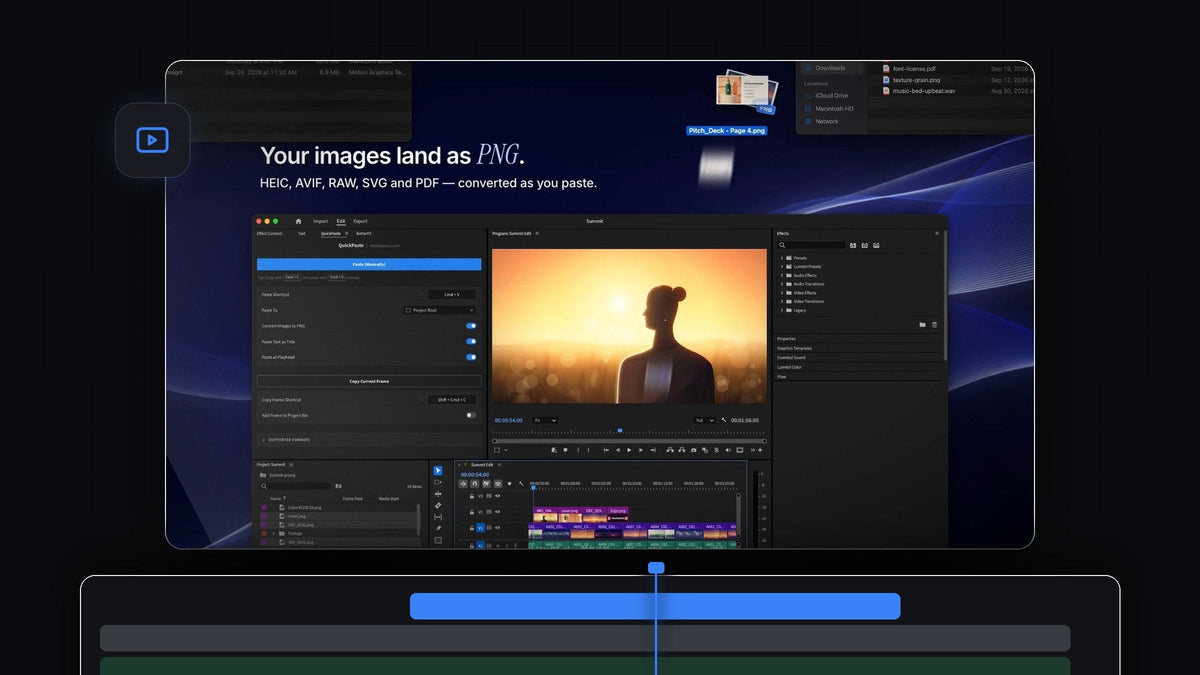
Det korte svaret
Ser du etter et AnyPaste-alternativ for Premiere Pro? QuickPaste limer inn bilder i alle formater, vektorer, Adobe-filer, video, lyd, farger og tekst med vanlig Cmd + V (Ctrl + V på Windows), på Mac og Windows.
Én innliming for alle slags filer. Du kopierer, trykker på snarveien hendene dine allerede kan, og QuickPaste tar seg av importen for deg.
Se introduksjonen
Én innliming for alle slags filer
Redigering henter materiale fra alle kanter: et mobilbilde, en logo fra kunden, et stockklipp, en farge fra designmanualen, en linje fra manuset. QuickPaste gir alt sammen samme vei inn i prosjektet ditt.
Bilder gjøres om til rene PNG-er på vei inn. Adobe-filer med lag og medier kommer inn urørt, som den ekte filen. Alt havner i bin-en du velger, og på tidslinjen også om du vil.
Trinn 1: Installer QuickPaste
Last det ned rett etter kjøpet, eller fra lenken i e-posten din. Det veiledede installasjonsprogrammet for Mac eller Windows setter opp QuickPaste-appen og Premiere Pro-pluginen for deg. Det fungerer med Premiere Pro 2021 til 2026.
Trinn 2: Kopier bilder i alle formater
Kopier en bildefil i Finder eller Filutforsker, eller kopier et bilde fra hvilken som helst app. HEIC-bilder fra en iPhone, AVIF- og WebP-bilder fra nettet og RAW-filer fra et kamera fungerer alle.

Trykk Cmd + V i Premiere Pro. Hvert bilde blir en PNG før det når prosjektet ditt, så du trenger ikke konvertere noe for hånd. Med Paste at Playhead slått på havner hvert bilde også på tidslinjen, perfekt for bildeoverlegg.
Trinn 3: Lim inn en lenke og få bildet
Funnet riktig bilde på en nettside? Kopier selve bildet, eller bare lenken. Lim inn i Premiere Pro, så lagrer QuickPaste bildet for deg og henter det inn som PNG.

Du trenger ikke laste ned noe først. Kopier, lim inn, og bildet ligger i bin-en din.
Trinn 4: Lim inn vektorer, Adobe-filer, video og lyd
SVG-, PDF- og EPS-grafikk limes rett inn. Photoshop-, Illustrator-, After Effects- og MOGRT-filer kommer inn som den ekte filen, så arbeid med lag forblir akkurat slik du bygde det.
Klipp, musikk og lydeffekter limes inn på samme måte. Regelen er enkel: Hvis Premiere Pro kan importere det, kan QuickPaste lime det inn.
Trinn 5: Lim inn farger, gradienter og tekst
Kopier en farge fra en designmanual, et stilark eller et designverktøy. HEX, RGB, HSL, CMYK og OKLCH fungerer alle, og det gjør lineære og radielle CSS-gradienter også. Lim inn, så havner den i redigeringen din, klar til bruk som bakgrunn eller aksent. Vår veiledning om gradientbakgrunner viser hva du gjør med den videre.
Tekst fungerer også. Kopier en linje fra notatene eller manuset ditt og lim den inn, så blir den en tittel, klar til å styles.

Hele formatlisten
- Bilder. PNG, JPEG, GIF, WebP, HEIC, AVIF, TIFF, BMP og RAW.
- Vektorer. SVG, PDF og EPS.
- Adobe. Photoshop, Illustrator, After Effects og MOGRT.
- Video og lyd. Alle filer Premiere Pro kan importere.
- Nett. Kopierte bilder og bildelenker.
- Farger. HEX, RGB, HSL, CMYK og OKLCH, pluss lineære og radielle CSS-gradienter.
- Tekst. Limes inn som tittel.
Derfor er QuickPaste det beste valget
- Ingenting nytt å lære. Cmd + V på Mac, Ctrl + V på Windows, hvor som helst i Premiere Pro. Ingen ekstra knapp.
- Den tar seg av resten. Bilder blir PNG-er, Adobe-filer forblir som de er, og alt havner i bin-en din.
- Ditt oppsett. Velg bin, ta opp din egen snarvei for innliming og slå PNG-konvertering, tekst som tittel og innliming ved playhead av eller på.
- Rammer går ut også. Copy Current Frame kopierer rammen under playhead som en PNG i full oppløsning.
- Ditt for alltid. 24,99 $ én gang, med livstidstilgang og alle fremtidige oppdateringer.
Vil du ha hele gjennomgangen? Les vår komplette guide til QuickPaste.
Vanlige spørsmål
Hva er det beste AnyPaste-alternativet for Premiere Pro?
QuickPaste. Én vanlig innliming henter inn bilder i alle formater, vektorer, Adobe-filer, video, lyd, farger, gradienter og tekst, på Mac og Windows.
Kan jeg lime inn HEIC-, AVIF- eller RAW-bilder i Premiere Pro?
Ja, med QuickPaste. Kopier og lim dem inn, så blir hvert bilde konvertert til PNG før det når prosjektet ditt.
Kan jeg lime inn et bilde rett fra en nettside?
Ja. Kopier bildet eller lenken og lim inn i Premiere Pro. QuickPaste lagrer bildet for deg, så du trenger ikke laste ned noe først.
Kan Photoshop- og After Effects-filer fortsatt redigeres?
Ja. Photoshop-, Illustrator-, After Effects- og MOGRT-filer kommer inn som den ekte filen, ikke som et flatt bilde.
Hvilke versjoner av Premiere Pro støttes?
Premiere Pro 2021 til 2026, på macOS og Windows.
Alle filer, én innliming. Skaff deg QuickPaste for Premiere Pro.



