

 av
av 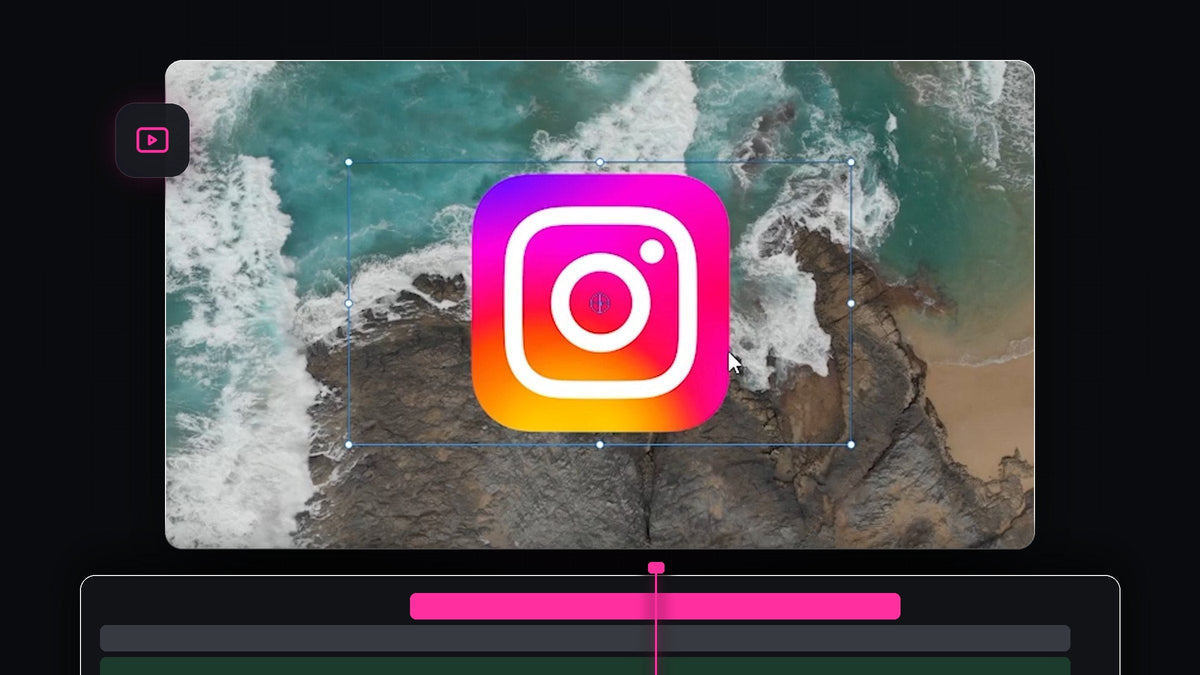
Se veiledningen
Trinn 1: Importer bildet ditt
Start med videoklippet ditt på tidslinjen. Hent deretter bildet inn i Project-panelet, enten ved å dobbeltklikke på et tomt område og velge filen eller ved å dra det inn fra datamaskinen. En PNG med gjennomsiktig bakgrunn fungerer best for logoer, fordi bare logoen vises over opptakene og ikke en boks rundt den.
Trinn 2: Dra bildet over klippet
Dra bildet fra Project-panelet opp til tidslinjen og slipp det på V2, videosporet rett over opptakene dine. Premiere viser alltid det høyere sporet øverst, så bildet vises oppå videoen. Plasser starten av bildet ved avspillingshodet på det tidspunktet du vil at det skal dukke opp.

Raskere med QuickPaste: kopier bildet og lim det rett inn på tidslinjen med én hurtigtast, uten først å lagre og importere en fil. Se QuickPaste
Trinn 3: Zoom ut i Program-monitoren
Først fyller bildet sannsynligvis hele skjermen, fordi et bilde med høy oppløsning er mye større enn videobildet ditt. For å jobbe behagelig klikker du på nedtrekksmenyen Select Zoom Level nederst i Program-monitoren (der står Fit som standard) og velger en mindre verdi som 25% eller 50%. Lerretet blir mindre og gir plass rundt, slik at du kan nå hjørnehåndtakene på bildet.

Trinn 4: Skaler og plasser bildet
Klikk på bildet i Program-monitoren, så vises en boks med håndtak rundt det. Dra et hjørnehåndtak mot midten for å gjøre det mindre. Hold inne Shift mens du drar for å låse proporsjonene, slik at logoen ikke blir strukket. Klikk deretter inne i bildet og dra det dit du vil ha det, for eksempel i et nedre hjørne.

Du kan finjustere de samme verdiene i Effect Controls under Motion. Bruk Position for å flytte det og Scale for å endre størrelsen numerisk.

Trinn 5: Bestem hvor lenge bildet vises
Lengden på bildeklippet på tidslinjen er tiden det er synlig. For å endre den holder du musen over enden av bildeklippet til markøren blir til trim-ikonet, og drar til venstre eller høyre. Et verktøytips viser den nye varigheten mens du drar. Du kan også flytte hele klippet for å endre når bildet dukker opp.

Trykk på mellomromstasten for å spille av. Bildet skal dukke opp i riktig øyeblikk, sitte på plass over opptakene og forsvinne når klippet slutter.
Tips
- Bruk PNG-filer. De beholder den gjennomsiktige bakgrunnen, så logoer sitter rent på videoen.
- Hold det diskret. En liten, rolig logo i et hjørne distraherer mindre enn en stor.
- Legg til en fade. Hvis du drar en Cross Dissolve på starten og slutten av bildeklippet, tones det mykt inn og ut.
FAQ
Hvordan legger jeg et bilde oppå en video i Premiere Pro?
Dra bildet til et videospor over opptakene dine, for eksempel V2. Det høyere sporet vises alltid øverst.
Hvorfor er bildet mitt så stort?
Store bilder er større enn videobildet. Zoom ut i Program-monitoren og dra i et hjørnehåndtak for å gjøre det mindre, eller senk Scale i Effect Controls.
Hvordan får jeg bildet til å stå lenger på skjermen?
Dra enden av bildeklippet på tidslinjen mot høyre. Lengden tilsvarer tiden det er synlig.
Legg til bilder enda raskere med QuickPaste, og lim inn logoer, skjermbilder og memer direkte i Premiere Pro.


