

 av
av 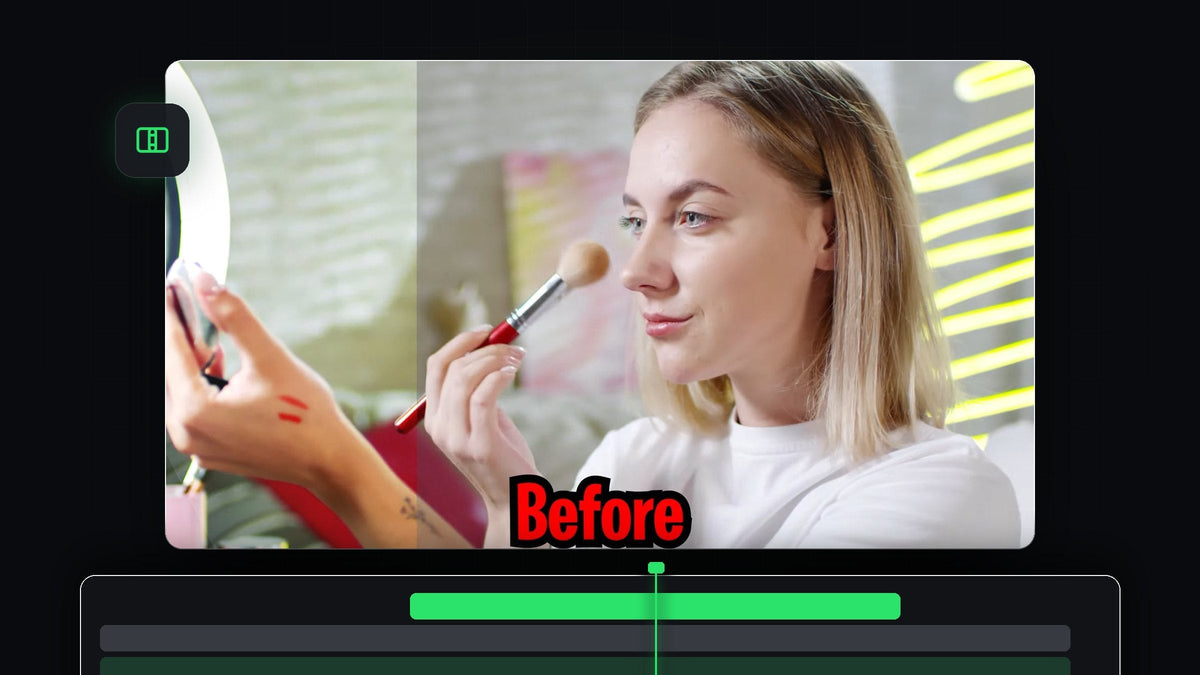
Se opplæringen
Trinn 1: Stable før- og etter-klippene
Legg Before-klippet på V1 og dra After-klippet opp på V2, rett over, slik at begge starter på samme punkt. Det øverste klippet er det som blir wipet bort for å avsløre det nederste, så sørg for at begge klippene har samme lengde og utsnitt. Hvis etter-opptaket ditt er en fargekorrigert eller retusjert kopi av originalen, passer det perfekt.

Trinn 2: Legg Wipe-overgangen på det øverste klippet
Åpne Effects-panelet med Window > Effects og søk etter Wipe. Under Video Transitions > Wipe drar du den vanlige Wipe-overgangen til starten av After-klippet ditt på V2. Premiere Pro behandler en overgang i starten av et klipp som en avsløring, så bildet under blir avdekket mens wipen går.

Raskere med BetterFX: hopp over Effects-panelet. Trykk BetterFX-snarveien, skriv de første bokstavene i Wipe og trykk Enter for å bruke den på det valgte klippet. Få BetterFX
Trinn 3: Still inn wipens varighet og retning
For å endre hvor raskt avsløringen skjer, holder du musen over kanten av overgangen på tidslinjen og drar den til venstre eller høyre. Kortere føles slagkraftig, lengre føles jevnt. Klikk deretter på overgangen og åpne Effect Controls. De små pilene rundt A / B-forhåndsvisningen endrer retningen wipen starter fra, så du kan velge venstre mot høyre, topp mot bunn eller en annen kant som passer opptakene dine.

Trinn 4: Legg til Before- og After-tekstene
Velg Type Tool fra verktøylinjen (eller trykk T), klikk i Program Monitor og skriv Before. Bytt til Selection Tool for å endre størrelse og plassering på teksten. Dra tekstklippet opp over klippene på tidslinjen og trim det så det varer akkurat like lenge som opptakene.

Trinn 5: Dupliser teksten og wipe den også
Hold Alt (Option på Mac) og dra tekstlaget opp for å duplisere det, og plasser kopien over After-klippet. Dobbeltklikk på kopien i Program Monitor, endre ordet til After og flytt den på plass. Legg nå den samme Wipe-overgangen på det øverste tekstlaget, så hver tekst vises og forsvinner sammen med klippet sitt.
Trinn 6: Få wipene til å passe sammen
Zoom inn på tidslinjen og plasser avspillingshodet der den første wipen slutter. Trim starten av tekstwipen slik at den begynner og slutter på de samme bildene som klippwipen. Når de to overgangene matcher, skifter teksten fra Before til After akkurat slik bildet gjør.

Tips
- Hold klippene like lange. Hvis før- og etter-klippene kommer ut av synk, er ikke sammenligningen lenger overbevisende.
- Prøv andre retninger. En vertikal wipe fungerer bra for stående opptak, en horisontal for liggende.
FAQ
Hvordan lager jeg en før og etter i Premiere Pro?
Stable de to versjonene av klippet på separate spor, legg Wipe-overgangen på starten av det øverste klippet, og juster deretter varighet og retning.
Kan jeg bruke dette til sammenligning av fargekorrigering?
Ja. Bruk det ukorrigerte opptaket som nederste klipp og den korrigerte versjonen øverst. De samme trinnene fungerer for enhver klipping eller retusjering.
Hvorfor ser jeg ikke wipen skje?
Sørg for at overgangen ligger i starten av det øverste klippet og at klippet under ligger på sporet under, med begge overlappende på tidslinjen.
Vil du bruke effekter som dette uten å grave i paneler? Prøv BetterFX og legg til hvilken som helst effekt med en snarvei.


