

 av
av 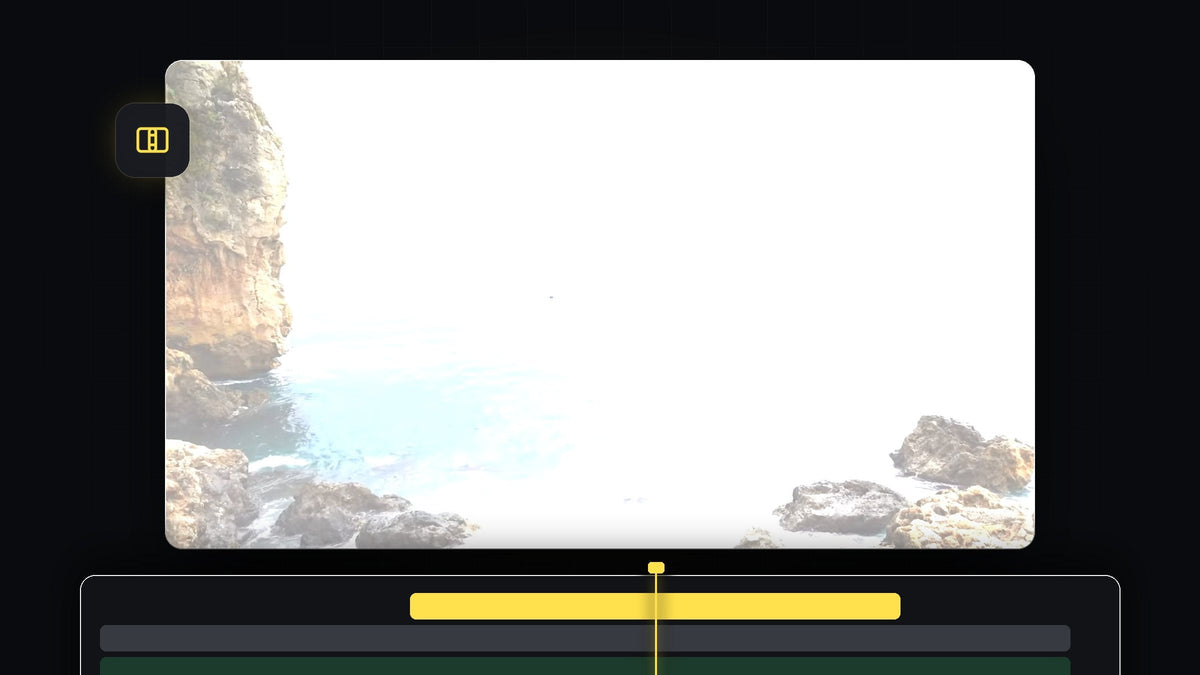
Se veiledningen
Trinn 1: Lag et Adjustment Layer
Gå til panelet Project og klikk på ikonet New Item nederst. Velg Adjustment Layer og klikk OK. Dra deretter det nye Adjustment Layer fra panelet Project til sporet over de to videoklippene dine på tidslinjen. Effekten du legger til gjelder alt som ligger under.

Ett klikk med Mako: det gratis Mako-panelet legger et Adjustment Layer over de valgte klippene, ved avspillingshodet, på det første ledige sporet, med ett enkelt klikk. Få Mako gratis
Trinn 2: Plasser avspillingshodet på kuttet
Plasser avspillingshodet nøyaktig på kuttet mellom de to klippene. Zoom inn på tidslinjen hvis du trenger mer presisjon. Adjustment Layer skal strekke seg over begge klippene slik at det dekker kuttet.

Trinn 3: Trim Adjustment Layer til 10 bilder på hver side
Hold nå inne Shift og trykk to ganger på Left Arrow. Hvert trykk med Shift hopper flere bilder, og to trykk flytter avspillingshodet omtrent 10 bilder tilbake. Lag et kutt i Adjustment Layer der, for eksempel med Razor tool eller med Ctrl+K (Cmd+K på Mac) når sporet til Adjustment Layer er målspor.
Flytt avspillingshodet tilbake til kuttet mellom klippene, hold deretter inne Shift og trykk to ganger på Right Arrow for å gå 10 bilder fremover. Lag et nytt kutt. Til slutt markerer du de gjenværende delene av Adjustment Layer på hver side og sletter dem. Igjen står en kort bit sentrert på kuttet.

Trinn 4: Legg til effekten ProcAmp
Åpne panelet Effects og søk etter ProcAmp. Den ligger under Video Effects > Adjust. Dra den over på det korte Adjustment Layer på tidslinjen.
Raskere med BetterFX: hopp over panelet Effects. Trykk på BetterFX-snarveien din, skriv de første bokstavene i ProcAmp og trykk Enter for å legge den på det valgte klippet. Få BetterFX
Trinn 5: Sett nøkkelbilder på Brightness
Åpne Effect Controls med Adjustment Layer valgt. Flytt avspillingshodet til starten av Adjustment Layer og klikk på stoppeklokken ved siden av Brightness for å sette det første nøkkelbildet. La verdien stå på 0. Flytt deretter avspillingshodet til kuttet og sett Brightness til 100. Bildet blir hvitt ved kuttet.

Trinn 6: Ta lysstyrken ned igjen
Flytt avspillingshodet til slutten av Adjustment Layer. Klikk på knappen Reset ved siden av Brightness for å sette verdien tilbake til 0. Et nøkkelbilde legges til automatisk, så lysstyrken stiger frem til kuttet og synker igjen etter det. Spill av for å se flashen. Vil du ha den mykere, kan du gjøre Adjustment Layer kortere eller lengre.

Tips
- Kortere gir mer slagkraft. En flash på bare noen få bilder treffer hardere, mens en lengre føles drømmende.
- Kutt på beaten. La det lyseste bildet lande på et slag i musikken eller på en lydeffekt.
- Prøv en annen look. For en stilisert overgang, se vår objekt-flash-overgang.
FAQ
Hvordan lager jeg en hvit flash-overgang i Premiere Pro?
Plasser et kort Adjustment Layer på kuttet, legg til ProcAmp og sett nøkkelbilder på Brightness fra 0 opp til 100 ved kuttet og tilbake til 0.
Hvor finner jeg ProcAmp i Premiere Pro?
Søk etter den i panelet Effects. Den ligger under Video Effects > Adjust.
Kan jeg bruke en annen farge enn hvit?
Ja. Senk lysstyrken i stedet og prøv en Color Matte eller en fargeeffekt på Adjustment Layer for en farget flash.
Vil du ha ferdige overganger med lyd? Prøv våre gratis glitch-overganger med lyd.


