

 av
av 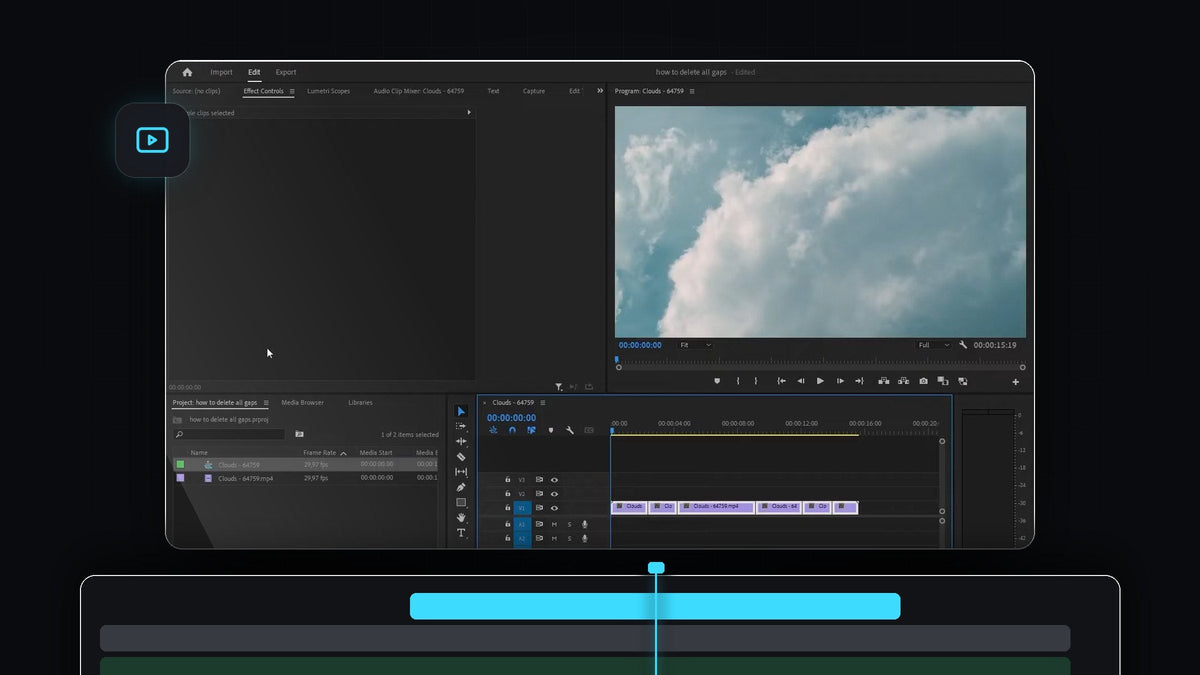
Se veiledningen
Trinn 1: Se på gapene på tidslinjen
Start med en sekvens som har tomt rom mellom klippene. Det skjer hele tiden når du sletter partier, fjerner stillhet eller trimmer klipp uten å bruke ripple delete. Hvert tomme parti vises som et hull på sporet og spilles av som svart.

Trinn 2: Velg alle klippene
Klikk inn i tidslinjen slik at den er det aktive panelet, og trykk deretter Ctrl + A (Cmd + A på Mac) for å velge alle klippene i sekvensen. Alle klippene utheves, også de på andre spor. Du kan også dra en markeringsboks bare rundt klippene du vil stramme inn.

Trinn 3: Velg Sequence > Close Gap
Med klippene fortsatt valgt åpner du Sequence-menyen øverst på skjermen og velger Close Gap. Du finner den nederst i menyen, rett over Go to Gap. Premiere Pro lukker det tomme rommet mellom de valgte klippene i ett jafs.

Trinn 4: Sjekk resultatet
Klippene ligger nå rett etter hverandre, og sekvensen er kortere fordi det tomme rommet er borte. Trykk på mellomromstasten og spill gjennom klippene for å sikre at alt flyter slik du vil.

Tips
- Legg til en snarvei. Close Gap har ingen tast som standard, men du kan tilordne en i Premiere Pros innstillinger for hurtigtaster. Søk etter Close Gap og gi den en tast du liker.
- Pass på synkroniseringen. Hvis du har musikk eller voiceover på andre spor, bør du sjekke dem etterpå, for når gap lukkes, kan klipp flytte seg i forhold til lyd som ikke er en del av markeringen.
- Bruk ripple delete neste gang. Hvis du velger et klipp og trykker Shift + Delete, fjernes det og gapet lukkes i ett trinn, slik at gap ikke hoper seg opp.
FAQ
Hvordan fjerner jeg gap i Premiere Pro?
Velg klippene dine og gå til Sequence > Close Gap. Du kan også høyreklikke på ett enkelt gap og velge Ripple Delete.
Hvorfor har tidslinjen min gap i det hele tatt?
Gap oppstår når du sletter klipp med vanlig Delete-tast i stedet for ripple delete, eller når du trimmer klipp uten at redigeringen flytter seg med. Det tomme rommet blir værende der klippet var.
Endrer Close Gap klippene mine?
Nei. Den flytter bare klipp langs tidslinjen for å fylle det tomme rommet. Lengde, effekter og hastighet forblir de samme.
Vil du gjøre resten av redigeringsarbeidet raskere også? Hent det gratis Mako-panelet for Premiere Pro.





