

 av
av 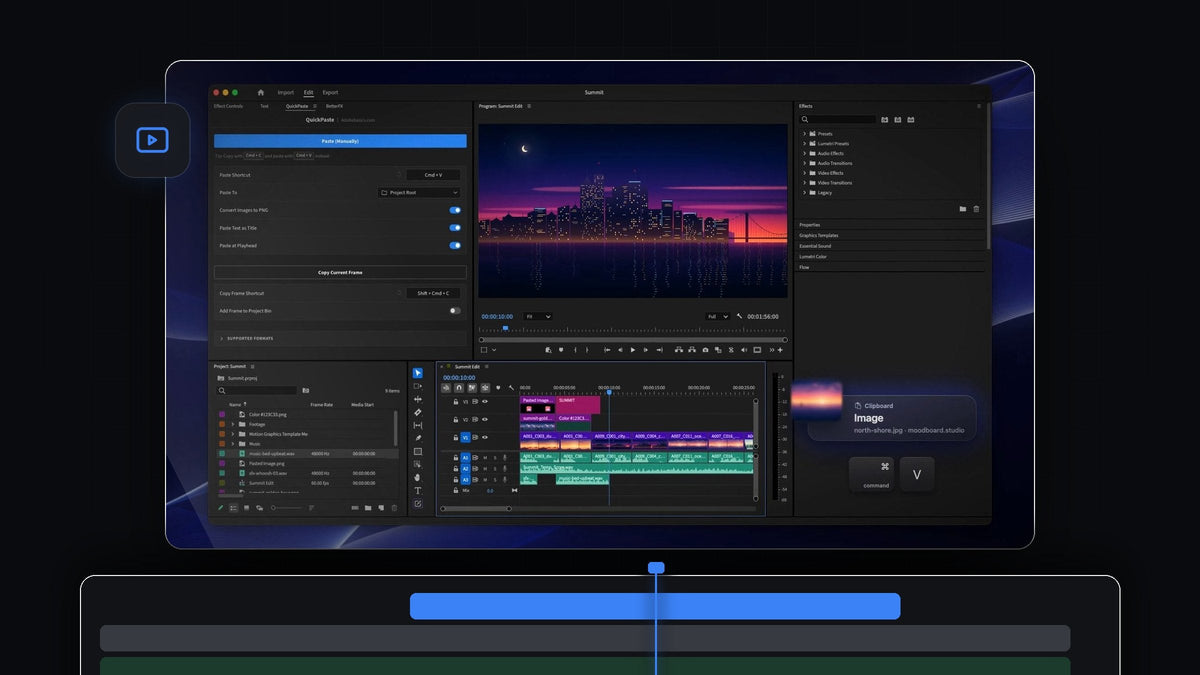
Det korte svaret
Vil du ha imgPaster-følelsen i Premiere Pro? QuickPaste limer inn ethvert kopiert bilde rett i prosjektet ditt med Cmd + V (Ctrl + V på Windows) og gjør det om til en ren PNG på veien inn.
Skjermbilder, mobilbilder, nettbilder og RAW-filer fra kameraet tar alle samme vei, og du bestemmer hvilken bin de lagres i.
Se introen
Hvert bilde, ett rent format
Bilder når en klipper i alle tenkelige formater. iPhone-bilder kommer som HEIC, nettbilder som WebP eller AVIF, fotografer sender RAW, og skjermbilder ligger på utklippstavlen uten noen gang å bli en fil.
QuickPaste gir dem alle én vei inn i Premiere Pro. Hvert kopierte bilde blir en PNG før det når prosjektet ditt, så du slipper å konvertere for hånd og ta en omvei via en annen app. Du kopierer, du limer inn, og bildet er klart.
Trinn 1: Installer QuickPaste
Nedlastingen er klar rett etter kjøpet, og lenken sendes også til deg på e-post. Det veiledede installasjonsprogrammet for Mac eller Windows setter opp QuickPaste-appen og Premiere Pro-pluginen. Det fungerer med Premiere Pro 2021 til 2026.
Trinn 2: Kopier hvilket som helst bilde, i hvilket som helst format
Ta et skjermbilde til utklippstavlen, kopier et bilde fra en app, høyreklikk på et bilde på en nettside og kopier det, eller merk bildefiler i Finder eller Filutforsker og trykk Cmd + C. Du kan kopiere flere filer i ulike formater på én gang.

Trinn 3: Lim inn og la den konvertere
Bytt til Premiere Pro og trykk Cmd + V fra hvilket som helst panel. QuickPaste gjør om hvert bilde til PNG mens det limes inn. En HEIC fra iPhone blir en PNG, en NEF fra Nikon blir en PNG, en WebP fra en nettbutikk blir en PNG.
Slå på Paste at Playhead, så havner hvert bilde også på tidslinjen ved avspillingshodet, i rekkefølge. Da går det raskt å legge opp en lysbildefremvisning og deretter tilpasse hvert bilde til rammen.

Trinn 4: Velg hvor bildene dine lagres
Åpne QuickPaste-panelet og bruk Paste To. Innlimte bilder kan havne i en egen bin, i en bin du velger eller i prosjektets rot. Velg en bin som Stills én gang, så arkiveres hvert skjermbilde og foto der fra da av.
Vil du heller beholde et bilde i originalformatet? Slå av Convert Images to PNG. De fleste klippere lar det være på, fordi en PNG er klar til bruk på enhver tidslinje.

Bildeformater QuickPaste håndterer
- Bilder og grafikk. PNG, JPEG, GIF, WebP, HEIC, AVIF, TIFF og BMP.
- Kamerafiler. RAW-bilder blir også PNG-er.
- Fra nettet. Kopierte bilder og til og med bildelenker. Ingenting å laste ned først.
- Vektorer og dokumenter. SVG, PDF og EPS konverteres mens du limer inn.
I tillegg til bilder limer QuickPaste også inn Photoshop-, Illustrator-, After Effects- og MOGRT-filer som den ekte filen, pluss video, lyd, farger og tekst. Foretrekker du den enkle tastaturflyten? Vår Cmd + V-guide for Premiere Pro forklarer den, og den komplette QuickPaste-guiden dekker alle innstillinger.
Derfor velger klippere QuickPaste for bilder
- Én snarvei. Cmd + V eller Ctrl + V, de samme tastene du allerede bruker.
- Ingen konverteringssteg. Hvert bilde kommer inn som en ren PNG.
- Ryddig. Bildene havner i bin-en du velger.
- Mac og Windows. Det fungerer likt på begge.
- Betal én gang. 24,99 $ én gang, med livstidstilgang og gratis oppdateringer.
Vanlige spørsmål
Hva er det beste imgPaster-alternativet for Premiere Pro?
QuickPaste. Kopier et bilde og trykk Cmd + V eller Ctrl + V i Premiere Pro. Det kommer inn som en ren PNG i bin-en du velger.
Kan jeg lime inn et skjermbilde direkte i Premiere Pro?
Ja. Kopier skjermbildet til utklippstavlen og lim det inn i Premiere Pro. Du trenger ikke lagre det som en fil først.
Håndterer QuickPaste HEIC- og RAW-bilder?
Ja. HEIC, AVIF, WebP, RAW og andre formater konverteres til PNG mens du limer inn.
Hvor lagres innlimte bilder?
I en egen bin, en bin du velger eller i prosjektets rot. Du stiller det inn én gang med Paste To i QuickPaste-panelet.
Kopier et hvilket som helst bilde, lim inn en ferdig PNG. Skaff deg QuickPaste for Premiere Pro.



