

 av
av 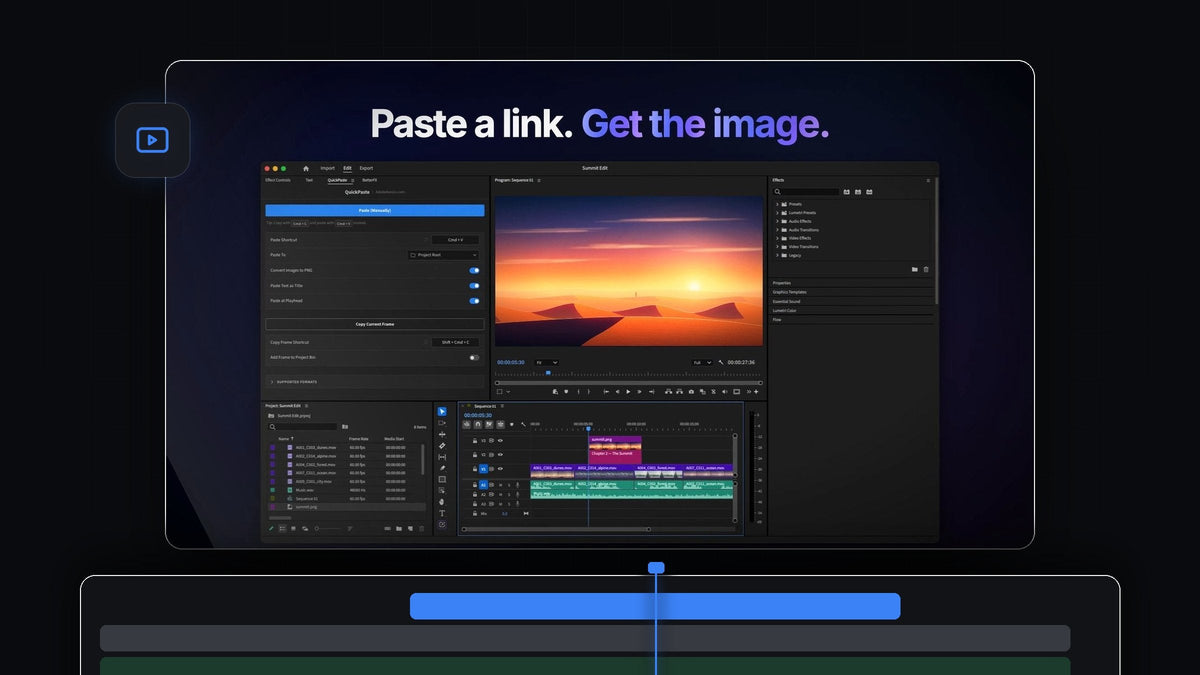
Det korte svaret
Vil du ha JustPaste-følelsen i Premiere Pro? QuickPaste får Cmd + V (Ctrl + V på Windows) til å fungere for bilder, skjermbilder, bildelenker og filer, rett i redigeringen din.
Kopier noe hvor som helst på datamaskinen, lim inn i Premiere Pro, og det er i prosjektet ditt. Ingen lagring, ingen import, ingen ny snarvei å lære.
Se introen
Snarveien du allerede kan
Du kopierer og limer inn hele dagen i nettleseren, notatene og chatappene dine. QuickPaste tar med akkurat den vanen inn i Premiere Pro. Ingen panel å klikke i, ingen knapp å trykke og ikke noe ekstra steg mellom å finne noe og bruke det.
Den lytter etter lim inn-snarveien din overalt i Premiere Pro, så tastene hendene dine allerede finner, er alt som trengs.

Trinn 1: Installer den én gang
Nedlastingen er klar i det du har betalt, og lenken blir også sendt til deg på e-post. Kjør den veiledede installasjonen for Mac eller Windows. Den setter opp QuickPaste-appen og Premiere Pro-pluginen på én gang.
Mer oppsett er det ikke. QuickPaste støtter Premiere Pro 2021 til 2026, og fremtidige oppdateringer kommer automatisk.
Trinn 2: Kopier et bilde eller lenken til det
Fant du bildet du trenger på en nettside? Høyreklikk på det og kopier bildet. Eller bare kopier lenken fra adressefeltet. Et skjermbilde, et foto i en annen app eller en bildefil i Finder fungerer like bra.
Du trenger ikke laste ned noe først. QuickPaste lagrer bildet for deg når du limer inn.

Trinn 3: Trykk Cmd + V hvor som helst i Premiere Pro
Bytt til Premiere Pro og trykk Cmd + V eller Ctrl + V. Det spiller ingen rolle hvilket panel som er aktivt. Bildet havner i prosjektet ditt som en ren PNG, i binen du valgte.
Slå på Paste at Playhead i QuickPaste-panelet, så havner det også på tidslinjen ved avspillingshodet, klart til å skaleres og plasseres. Gi det deretter liv med vår veiledning om å animere bilder i Premiere Pro.

Trinn 4: Gjør snarveien til din egen
Standard er den vanlige lim inn-snarveien, og de fleste redigerere endrer den aldri. Vil du heller ha noe annet, klikker du på feltet Paste Shortcut i QuickPaste-panelet og tar opp dine egne taster. Ett klikk på tilbakestillingspilen henter standarden tilbake.
Knappen Paste (Manually) øverst i panelet finnes også, for de sjeldne gangene du heller vil klikke.
Hva som skjer bak innlimingen
Én enkelt innliming gjør mer enn det ser ut som. QuickPaste tar seg av hvert steg for deg:
- Den leser utklippstavlen. Et bilde, en bildelenke, en fil, en farge eller tekst. Hver av dem får riktig behandling.
- Den konverterer bilder. WebP, HEIC, AVIF, JPEG, GIF, TIFF, BMP og RAW blir alle til en ren PNG.
- Den holder filer hele. Photoshop-, Illustrator-, After Effects- og MOGRT-filer, video og lyd kommer inn som den ekte filen.
- Den arkiverer resultatet. I sin egen bin, en bin du velger, eller i prosjektets rot.
- Den plasserer det. På tidslinjen ved avspillingshodet, når du vil ha det der.
Tekst og farger kan også limes inn: en kopiert linje blir en tittel, og en HEX-kode havner som en farge i redigeringen din. Vår komplette QuickPaste-guide viser alle formater, og hvis bilder er hovedjobben din, se vår guide til å lime inn bilder i alle formater.
Vanlige spørsmål
Hva er det beste JustPaste-alternativet for Premiere Pro?
QuickPaste. Den får Cmd + V og Ctrl + V til å lime inn bilder, skjermbilder, bildelenker og filer rett i Premiere Pro, på Mac og Windows.
Kan jeg lime inn en bildelenke i stedet for bildet?
Ja. Kopier lenken og lim den inn i Premiere Pro. QuickPaste henter bildet og tar det inn som PNG.
Må jeg klikke i et panel før jeg limer inn?
Nei. Lim inn fra hvor som helst i Premiere Pro. Panelet er bare for innstillinger.
Kan jeg endre lim inn-snarveien?
Ja. Ta opp din egen snarvei i QuickPaste-panelet, og tilbakestill den til Cmd + V eller Ctrl + V med ett klikk.
Hva koster QuickPaste?
$24,99 én gang, med livslang tilgang, gratis oppdateringer og en kommersiell lisens.
Kopier hva som helst, og lim det inn i redigeringen din. Skaff deg QuickPaste for Premiere Pro.



