

 av
av 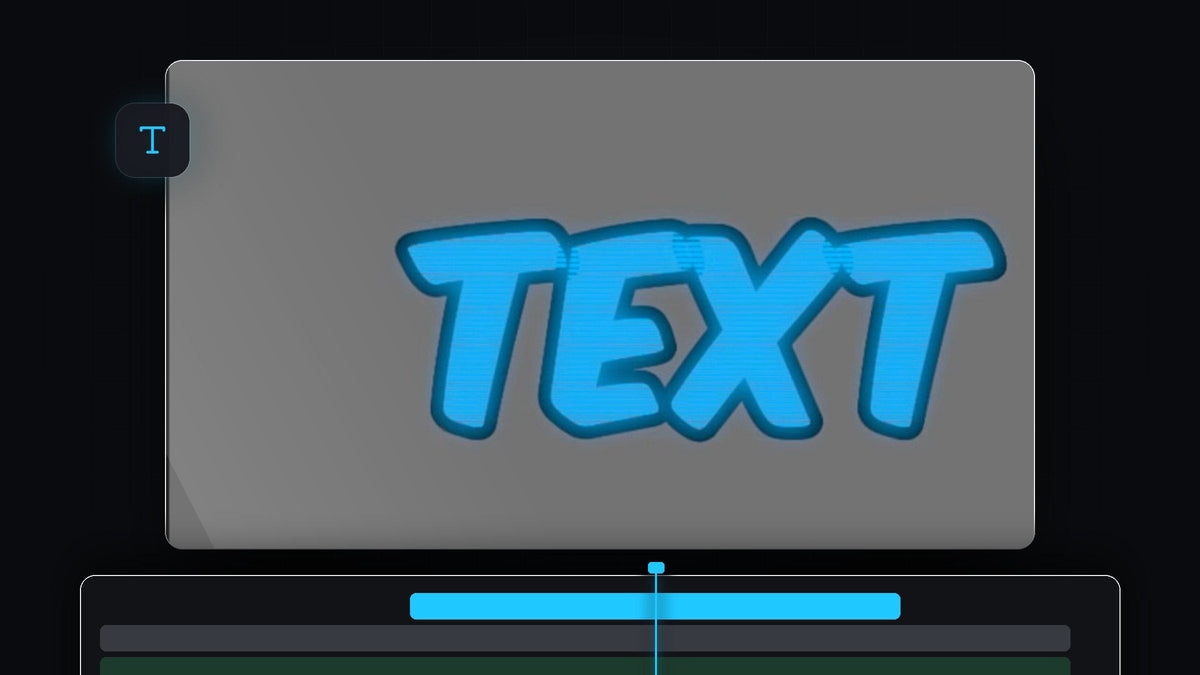
Se opplæringen
Trinn 1: Lag og style teksten
Lag en tekst med Type Tool, endre størrelsen og plasser den der du vil ha den i bildet. Åpne panelet Essential Graphics (Window > Essential Graphics hvis det ikke er synlig), og pass på at du er på fanen Edit med tekstlaget markert.
Trinn 2: Gjør det nederste laget til bare kontur
Bla ned til Appearance og slå av Fill, slik at bare Stroke er aktivert. Dette laget blir den mørke konturen bak hologrammet.

Trinn 3: Dupliser teksten og behold bare fyllet
Hold nede Alt (Option på Mac) på tidslinjen og dra tekstlaget ett spor opp for å duplisere det. Marker den øverste kopien, gå tilbake til panelet Essential Graphics, og slå på Fill og av Stroke. Dette trinnet er viktig for riktig utseende, fordi det øverste laget skal ha de fargede hologramlinjene.

Trinn 4: Legg til Venetian Blinds for skannelinjene
Åpne panelet Effects og søk etter Venetian Blinds. Bruk den i mappen Obsolete under Video Effects, ikke overgangen i mappen Wipe. Dra den over på det øverste tekstlaget.

Raskere med BetterFX: hopp over panelet Effects. Trykk på BetterFX-snarveien din, skriv de første bokstavene i Venetian Blinds og trykk Enter for å legge den på det markerte klippet. Skaff deg BetterFX
Trinn 5: Sett opp linjene
Åpne Effect Controls med det øverste laget markert, og sett Transition Completion til rundt 30%. Da får du linjer over teksten. For å gjøre dem vannrette setter du Direction til 90 grader. For finere eller tykkere linjer endrer du verdien for Width til du er fornøyd.

Trinn 6: Legg til glød med Gaussian Blur
Nå til gløden. Dupliser det øverste tekstlaget på samme måte ved å holde Alt (Option på Mac) og dra oppover. Søk etter Gaussian Blur i panelet Effects og legg den på det midterste tekstlaget. I Effect Controls øker du Blurriness til rundt 150, eller hva du vil. Den uskarpe kopien gløder bak de skarpe linjene og fullfører hologram-looken.

Tips
- Velg en klar farge. Cyan, magenta og grønt fungerer bra, fordi en glød trenger kontrast mot bakgrunnen.
- Animer den inn. Sett keyframes på opasitet eller skala for en flimrende eller poppende inngang. Vår opplæring om lysende teksteffekt har flere ideer til glød.
- Behold lagrekkefølgen. Kontur nederst, glød i midten og linjer øverst.
FAQ
Hvor er effekten Venetian Blinds i Premiere Pro?
Søk etter den i panelet Effects. Den ligger i mappen Obsolete under Video Effects, atskilt fra overgangen Venetian Blinds i mappen Wipe.
Hvorfor trenger jeg tre tekstlag?
Ett lag har konturen, ett har den fargede fyllingen med skannelinjer, og ett er uskarpt for å lage gløden.
Kan jeg bruke dette på hvilken som helst tekst?
Ja. Det fungerer med alle skrifttyper og farger, men fete skrifttyper viser skannelinjene best.
Noen eldre effekter som denne er skjult i nyere versjoner. Få dem tilbake med de gratis gjenopprettede foreldede effektene.


