

 av
av 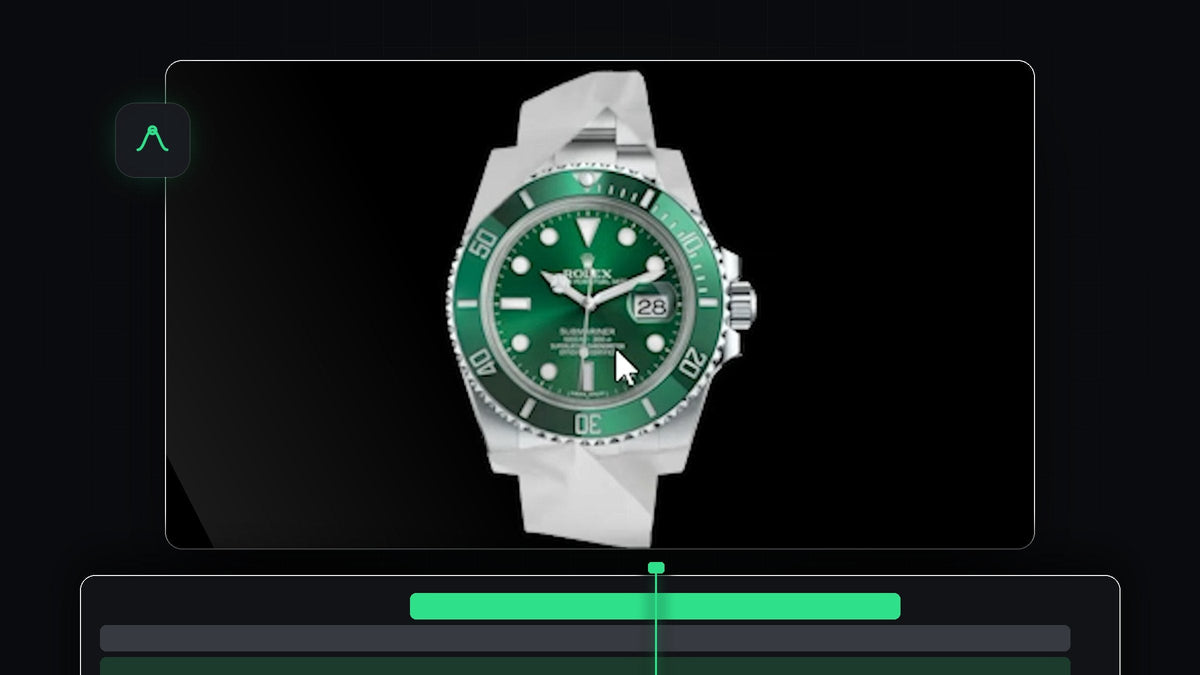
Se videoen
Trinn 1: Legg til greenscreen-papiret og nøkle det
Dra greenscreen-papirklippet ned på tidslinjen. Det er et klipp av en papirball som brettes ut foran en blå skjerm, og du kan laste det ned gratis som vår Paper Unfold Green Screen. Bruk deretter effekten Ultra Key på det. I Effect Controls klikker du på pipetten ved siden av Key Color og klikker på den blå bakgrunnen for å fjerne den. Da sitter du igjen med bare papiret på svart.
Trinn 2: Plasser objektet på det utbrettede papiret
Flytt playhead til punktet der det grønne papiret er helt utbrettet. Dra objektet ditt, for eksempel et produktbilde eller en logo, opp på sporet over papirklippet. Marker objektet, og plasser og skaler det slik at det passer inni den grønne delen av papiret. Hvis du holder det innenfor det grønne området, unngår du problemer senere, når objektet kuttes til formen på papiret.

Trinn 3: Nest objektet
Høyreklikk på objektklippet og velg Nest. Gi den nestede sekvensen et navn, for eksempel Object, og klikk på OK. Nesting gjør klippet og posisjonen til ett enkelt lag, som effekten Track Matte Key trenger.

Trinn 4: Klipp objektet til etter papiret med Track Matte Key
Bruk Track Matte Key på greenscreen-papirklippet, i Effect Controls, og sett Matte til sporet som inneholder det nestede objektet, som bør være Video 2. Dupliser nå det nestede laget og flytt kopien ett spor opp. Marker de to nederste lagene, høyreklikk, velg Nest igjen og klikk på OK.
Flytt objektlaget helt ned og legg det andre laget over det. Bruk Track Matte Key på objektlaget og sett dets Matte til Video 2. Objektet er nå bare synlig der papiret er, så det brettes ut og krøller seg sammen med det.

Trinn 5: Fjern det grønne med Ultra Key
Dupliser det øverste laget og flytt det opp. Bruk Ultra Key på det, klikk på pipetten ved Key Color og klikk på det grønne på papiret for å fjerne det. Nå ser du objektet ditt på papiret, med foldene og skyggene til papiret.
Hvis objektet ser grått ut, utvid Matte Generation i Ultra Key-innstillingene og sett Shadow til 0.

Trinn 6: Få det til å brette seg sammen igjen
For at objektet også skal brette seg sammen, markerer du alle lagene og dupliserer dem. Marker deretter de duplikerte lagene, høyreklikk, velg Speed/Duration og kryss av for Reverse speed. Plasser den reverserte kopien etter den første, så brettes papiret ut, står stille og brettes sammen igjen.

Tips
- Bruk et skarpt bilde. Objektet vises stort under utbrettingen, så bruk et bilde med høy oppløsning.
- Legg til papirlyder. En raslelyd i starten og slutten av animasjonen får den til å føles ekte.
- Hold objektet innenfor det grønne. Alt utenfor det grønne papiret blir kuttet bort av matten.
FAQ
Hvorfor må jeg neste objektet?
Track Matte Key jobber med hele lag. Nesting slår sammen klippet med skalering og posisjon til ett lag som kan brukes som matte.
Hvorfor er objektet mitt grått etter nøkling?
Skyggene fra papiret blir lagt på objektet ditt. Åpne Matte Generation i Ultra Key og sett Shadow til 0.
Kan jeg bruke en video i stedet for et bilde?
Ja. Legg en video på sporet over papiret, nest den og følg de samme trinnene. Se guiden vår om objektoverganger for flere ideer.
Vil du hoppe over hele prosessen? Paper Animation Template er dra og slipp og inneholder to papirlydeffekter.


