

 av
av 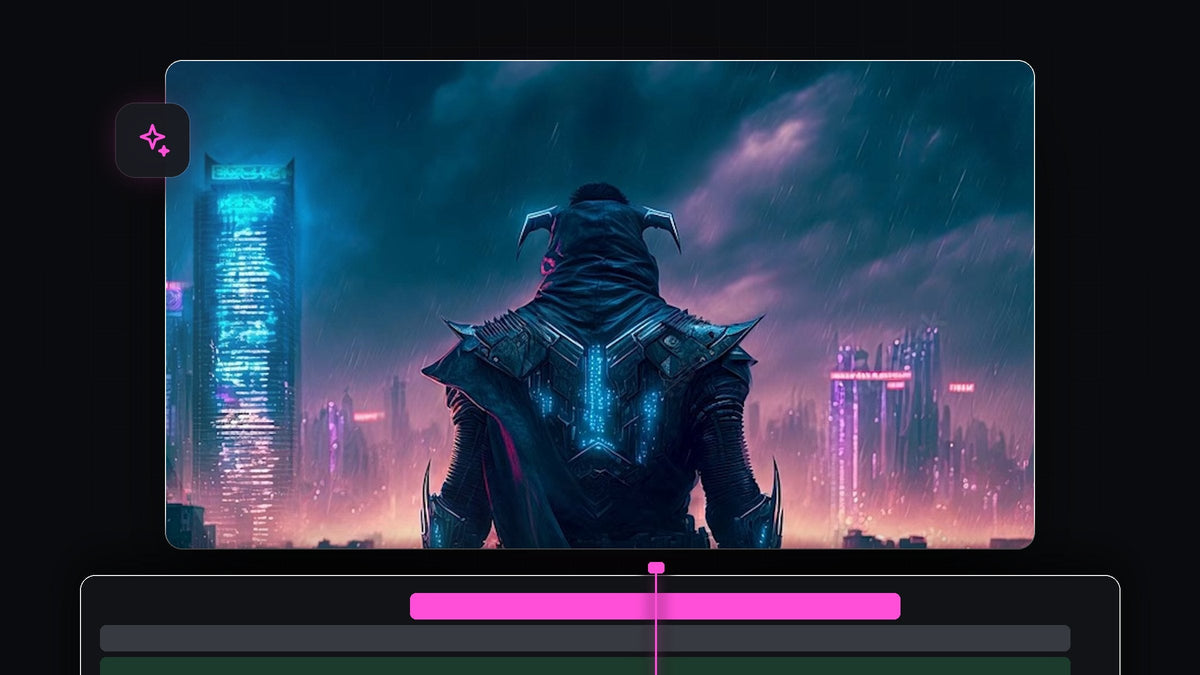
Se opplæringen
Trinn 1: Zoom inn bildet med en Scale-keyframe
Marker bildet ditt på tidslinjen og åpne Effect Controls. Pass på at avspillingshodet står i starten av klippet. Klikk på stoppeklokken ved siden av Scale og sett verdien til 120.

Trinn 2: Sett sluttverdien til 100
Flytt avspillingshodet til slutten av klippet og endre Scale til 100. Bildet zoomer nå sakte ut over klippets lengde. Dette er bakgrunnslaget.
Mykere med EaseFlow: marker keyframes og bruk en ekte easing-kurve med ett klikk i stedet for å dra i Bezier-håndtak. Se EaseFlow
Trinn 3: Dupliser klippet
Hold nede Alt (Option på Mac) og dra klippet ett spor opp med musen for å duplisere det. Pass på at det øverste klippet er markert etterpå.

Trinn 4: La det øverste laget zoome mer
Med det øverste klippet markert hopper du til den andre keyframen med pilen ved siden av Scale i Effect Controls og endrer verdien til 140. Siden dette laget ender opp som forgrunn, må det bevege seg mer enn bakgrunnen. Den forskjellen i hastighet skaper parallaksen.

Trinn 5: Mask motivet på det øverste laget
Flytt avspillingshodet til starten av klippet. Klikk på verktøyet Free Draw Bezier (pennikonet) under Opacity i Effect Controls. Tegn en grov kontur rundt motivet ditt i Program Monitor ved å klikke punkter rundt det. Koble det siste punktet til det første for å lukke masken.

Trinn 6: Gjør kanten på masken mykere
Tilbake i Effect Controls åpner du maskeinnstillingene. Sett Mask Feather til rundt 70 og Mask Expansion til rundt 20. Feather skjuler kanten på masken, og expansion gjør masken litt større slik at ingen hard kant vises rundt motivet.

Spill av klippet. Motivet zoomer raskere enn bakgrunnen, og scenen får plutselig dybde.
Tips
- Tegn løst. Feather gjør det meste av overgangen, så du trenger ikke en perfekt kontur.
- Legg til overganger mellom klipp. Parallaksbilder ser flotte ut når de kjedes sammen. Se guiden vår om å gjøre keyframes myke for en mykere følelse.
- Prøv andre verdier. Forskjellen mellom de to Scale-verdiene styrer hvor sterk effekten ser ut.
FAQ
Hvilket bilde fungerer best til en parallakseffekt?
Bilder med et tydelig motiv og en tydelig bakgrunn, for eksempel en figur foran en skyline, fungerer best.
Trenger jeg After Effects for parallaks?
Nei. Denne versjonen bruker bare Scale-keyframes, duplikate lag og en maske i Premiere Pro.
Hvorfor ser maskekanten min hard ut?
Øk Mask Feather og legg til litt Mask Expansion til kanten forsvinner.
Til redigeringer med mange keyframes som denne kan du prøve EaseFlow.




