

 av
av 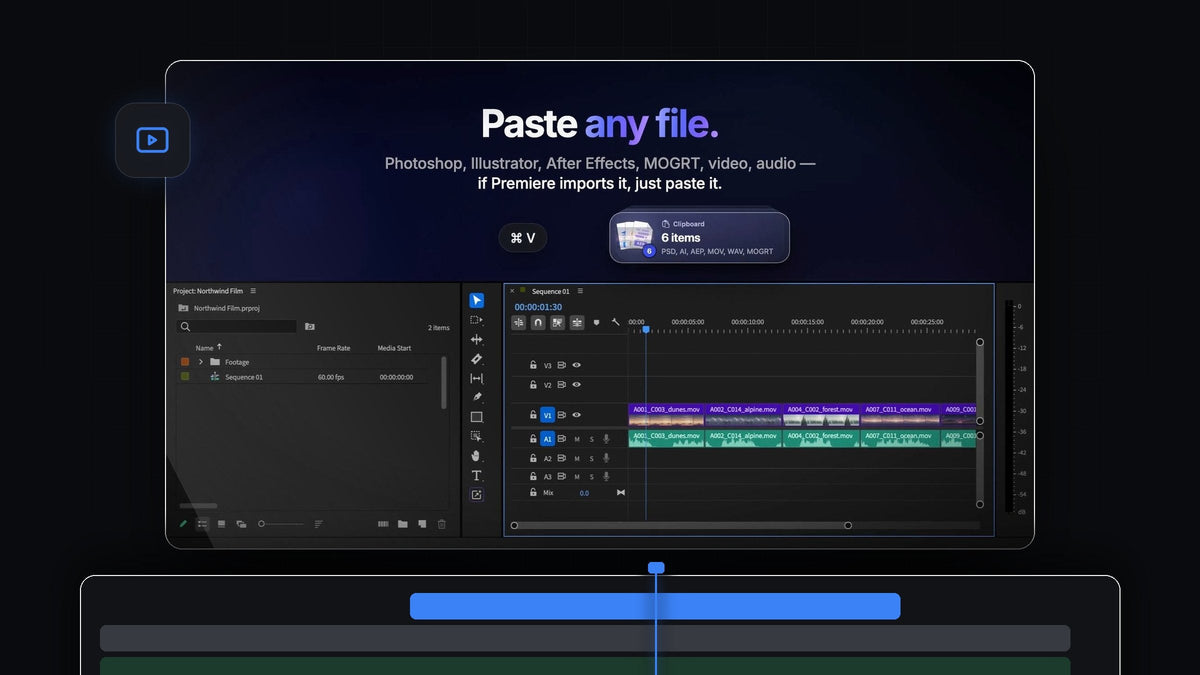
Det korte svaret
Ser du etter et PasteX-alternativ for Premiere Pro? QuickPaste henter bilder og Photoshop-, Illustrator-, After Effects- og MOGRT-filer inn i redigeringen din med vanlige Cmd + V (Ctrl + V på Windows), på Mac og Windows.
Ingen ny snarvei å lære, ingen ekstra knapp å klikke på. Og hvis du heller vil bruke en annen tastekombinasjon, kan du ta opp din egen.
Se introen
Laget for klippere som jobber med tastaturet
Hvis du klipper med én hånd på tastaturet, bryter hver tur til en meny eller et panel rytmen din. QuickPaste er bygd rundt to snarveier og ingenting annet.
- Cmd + V limer inn det som ligger på utklippstavlen i Premiere Pro, uansett hvor du er i appen.
- Cmd + Shift + C kopierer bildet under avspillingshodet som en PNG i full oppløsning.
Alt annet velger du én gang i QuickPaste-panelet. Etter det er det bare å kopiere, lime inn og klippe videre.
Trinn 1: Installer QuickPaste
Du får nedlastingen rett etter kjøpet, pluss en kopi av lenken på e-post. Kjør den guidede installasjonen, så setter den opp både QuickPaste-appen og Premiere Pro-pluginen. Det fungerer med Premiere Pro 2021 til 2026, og oppdateringer installeres automatisk.
Trinn 2: Gjør snarveiene til dine egne
Åpne QuickPaste-panelet. Paste Shortcut er satt til Cmd + V på Mac og Ctrl + V på Windows. Klikk i feltet for å ta opp en annen kombinasjon, og bruk tilbakestillingspilen for å gå tilbake til standard med ett klikk.

Under finner du Paste To for å velge bin, pluss brytere for Convert Images to PNG, Paste Text as Title og Paste at Playhead. Slå på Paste at Playhead, så havner alt du limer inn rett på tidslinjen.
Trinn 3: Lim inn designfilene dine
Kopier en prosjektfil i Finder eller Filutforsker: et brand kit fra Photoshop, en logo fra Illustrator, en tittel fra After Effects, et MOGRT-navneskilt, et videoklipp eller et musikkteppe. Bytt til Premiere Pro og trykk Cmd + V.

Adobe-filer kommer inn som den ekte filen, ikke som en flatet kopi. Video og lyd limes inn på samme måte, for alt Premiere Pro kan importere, limer QuickPaste inn.
Trinn 4: Bygg redigeringen rett på tidslinjen
Med Paste at Playhead på havner filene dine på tidslinjen akkurat der du jobber, og i binen din samtidig. Et navneskilt, en logo og et tittelkort kan være på plass før du vanligvis ville ha funnet importdialogen.

Ny med motion graphics-maler? Guiden vår om å installere MOGRT-filer i Premiere Pro forklarer hvordan de fungerer når de først er i prosjektet ditt.
Trinn 5: Kopier ut bilder like raskt
Trenger du et stillbilde til en thumbnail, en kunde eller et storyboard? Sett avspillingshodet på plass og trykk Cmd + Shift + C. Bildet ligger på utklippstavlen som en PNG i full oppløsning, klart til å limes inn i hvilken som helst app. Slå på Add Frame to Project Bin for å beholde en kopi i prosjektet også.
Hva mer du limer inn med én tast
- Bilder. PNG, JPEG, GIF, WebP, HEIC, AVIF, TIFF, BMP og RAW, automatisk konvertert til PNG.
- Vektorer. SVG, PDF og EPS.
- Nett. Kopierte bilder og bildelenker.
- Farger. HEX, RGB, HSL, CMYK, OKLCH og lineære og radielle CSS-gradienter.
- Tekst. Limt inn som tittel, klar til å styles.
Derfor er QuickPaste det beste valget
- Ingenting å lære. Den samme kopier og lim inn som du bruker hver dag, og den fungerer i Premiere Pro akkurat som alle andre steder.
- Helt på dine premisser. Egen snarvei for å lime inn, din bin, dine brytere.
- Mac og Windows. Fungerer likt på begge systemene.
- Betal én gang. 24,99 $ én gang med livstidstilgang, gratis oppdateringer og kommersiell lisens.
Les QuickPaste-guiden for alle innstillinger i detalj.
Vanlige spørsmål
Hva er det beste PasteX-alternativet for Premiere Pro?
QuickPaste. Det limer inn bilder, Adobe-filer, video, lyd, farger og tekst med din vanlige Cmd + V eller Ctrl + V, og du kan ta opp din egen snarvei hvis du vil.
Kan jeg endre snarveien for å lime inn?
Ja. QuickPaste bruker Cmd + V eller Ctrl + V som standard. Ta opp din egen kombinasjon i panelet og tilbakestill den til standard med ett klikk.
Kan jeg lime inn Photoshop- og MOGRT-filer i Premiere Pro?
Ja. Photoshop-, Illustrator-, After Effects- og MOGRT-filer limes inn som den ekte filen.
Kan innlimte filer havne rett på tidslinjen?
Ja. Slå på Paste at Playhead, så havner alt du limer inn på tidslinjen ved avspillingshodet, og i binen din.
Én tast, alle filer. Skaff deg QuickPaste for Premiere Pro.



