

 av
av 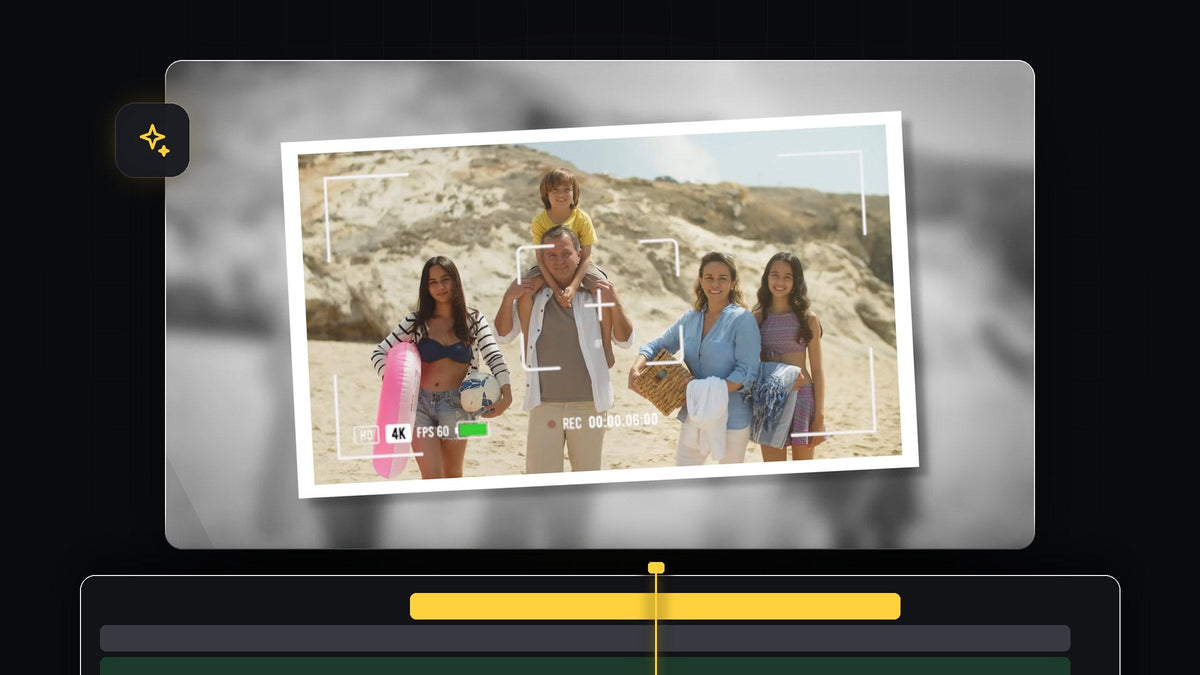
Se opplæringen
Trinn 1: Frys bildet
Flytt avspillingshodet til det nøyaktige øyeblikket der du vil at bildet skal tas. Høyreklikk på videoklippet på tidslinjen og velg Insert Frame Hold Segment. Premiere Pro deler klippet og setter inn et stillbilde i et par sekunder. Du kan slette eventuell overskytende video etter det frosne bildet, slik at snapshotet blir slutten på opptaket ditt.

Trinn 2: Gjør bakgrunnen svart-hvit
Marker det frosne bildet og åpne panelet Lumetri Color. Dra Saturation helt ned til -100 på fanen Basic Correction (eller skriv det inn). Bildet blir svart-hvitt og er bakgrunnen din. Hvis du vil, kan du åpne delen Vignette og senke Amount litt for å gjøre kantene mørkere.

Trinn 3: Gjør bakgrunnen uskarp
Gå til panelet Effects, søk etter Gaussian Blur og legg den på det frosne klippet. Øk verdien Blurriness i Effect Controls til du er fornøyd med hvor myk bakgrunnen ser ut. En kraftig uskarphet hjelper det skarpe bildet foran med å skille seg ut.
Raskere med BetterFX: hopp over panelet Effects. Trykk på BetterFX-snarveien din, skriv de første bokstavene i Gaussian Blur og trykk Enter for å legge den på det valgte klippet. Få BetterFX
Trinn 4: Dupliser det frosne bildet til fotoet
Hold inne Alt (Option på Mac) og dra det frosne klippet to spor opp for å duplisere det. Marker den øverste kopien, åpne Effect Controls og slett alle effektene på den, slik at den blir skarp og i full farge igjen. Skaler deretter videolaget ned en liten smule. Denne kopien er bildet som skal ligge oppå den uskarpe bakgrunnen.
Trinn 5: Lag en hvit ramme med en Color Matte
Gå til panelet Project, lag en Color Matte, velg hvit (eller en annen farge til rammen) og klikk på OK. Dra matten over på sporet under det duplikerte videolaget og trim den til samme lengde. Med matten markert åpner du Effect Controls, fjerner haken ved Uniform Scale og justerer verdiene for Scale Height og Scale Width til du har en jevn ramme rundt bildet.

Ett klikk med Mako: det gratis Mako-panelet legger til en Color Matte over de valgte klippene, ved avspillingshodet, på det første ledige sporet, med ett klikk. Få Mako gratis
Hvis du vil, kan du legge til et kameraoverlegg, for eksempel en søker, over bildet for et ekstra kamera-look.
Trinn 6: Nest bildet og animer det
Marker alle lagene unntatt det uskarpe bakgrunnsklippet, høyreklikk, velg Nest og klikk på OK. Nå oppfører bildet, rammen og overlegget seg som ett objekt. Marker det nestede laget og skaler det ned i Effect Controls. Sørg for at du står i begynnelsen av laget, lag keyframes for Scale og Rotation og angi verdier du liker. Gå deretter til slutten av laget, skaler bildet litt opp og endre rotasjonen. Bildet driver og vipper nå sakte.

Trinn 7: Legg til kamerablitzen
Lag et justeringslag og dra det over det nestede laget. Søk etter ProcAmp i panelet Effects og legg den på justeringslaget. Flytt avspillingshodet til klippet der snapshotet begynner, åpne Effect Controls og lag en keyframe for Brightness. Øk verdien til rundt 100, eller rundt 60 hvis du vil ha et mykere blitz. Hold deretter inne Shift, trykk to ganger på tasten Left Arrow for å gå omtrent ti bilder tilbake, og tilbakestill lysstyrken. Gå tilbake til blitz-keyframen, gå ti bilder fram ved å trykke to ganger på Shift + Right Arrow, og tilbakestill verdien igjen. Bildet blitser nå hvitt i øyeblikket snapshotet tas.

Tips
- Legg til en lukkerlyd. Et kameraklikk på blitzen får effekten til å føles ekte.
- Hold blitzen kort. Et blitz på omtrent ti bilder til hver side fungerer bra.
- Prøv ulike rammer. En krem- eller off-white matte gir bildet en vintage-følelse.
FAQ
Hvordan fryser jeg et bilde i Premiere Pro?
Høyreklikk på klippet ved bildet du vil ha og velg Insert Frame Hold Segment. Det setter inn et stillbilde på tidslinjen din.
Hvordan lager jeg en hvit bilderamme?
Lag en hvit Color Matte, legg den under bildet ditt og skaler den litt større enn bildet med Uniform Scale fravalgt.
Kan jeg bruke det til andre klipp?
Ja. Kopier de nestede lagene og justeringslaget til et hvilket som helst annet tidspunkt. Du kan også kombinere det med en frysbilde-overgang.
Vil du ha en rask måte å blitse mellom opptak på? Prøv den gratis shake-overgangspresetten.




