

 av
av 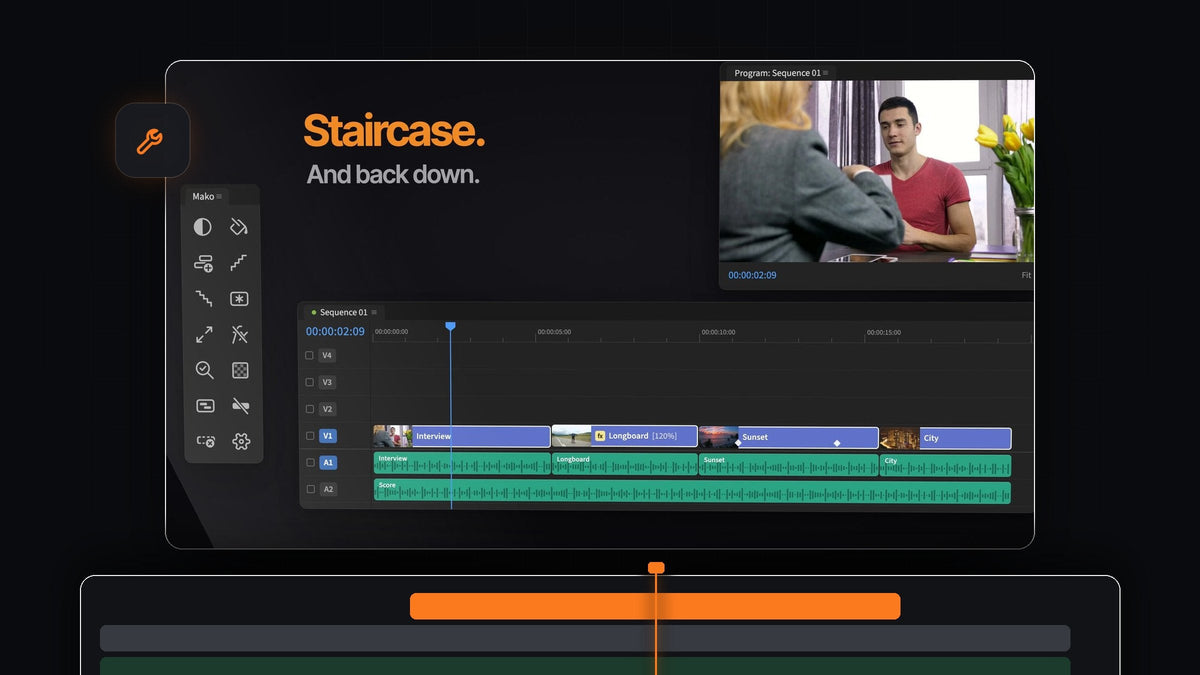
Det korte svaret
Vil du ha resultater som med pt_ShiftLayers rett i Premiere Pro? Mako flytter hvert valgte klipp opp på sitt eget spor med ett klikk og henter dem like raskt ned igjen. Det er gratis, for Mac og Windows.
Det samme panelet har de andre lagtriksene en bevegelsesorientert redigerer strekker seg etter: frysebilder på sporet over, et transparent sjakkbrettmønster, ensfargede matter og fit eller fill for et hvilket som helst klipp.
Lagtriks laget for tidslinjen i Premiere
Lagdelte klipp, collager og bilde-i-bilde-intro starter alle på samme måte: klipp på separate spor, slik at hvert klipp kan flyttes, skaleres og animeres for seg. Mako gjør hvert steg til ett enkelt klikk.
- Staircase. Hvert valgte klipp flyttes ett spor høyere, slik at de står som trappetrinn.
- Unstaircase. De trappede klippene faller tilbake på ett spor.
- Freeze Frame. Et stillbilde av bildet under spillehodet på sporet over, holdt gjennom hele klippet. Shift-klikk for et stillbilde på 3 sekunder.
- Transparency Grid. Sjakkbrettet i Program Monitor, slått på med ett klikk.
- Fit to Frame. Skalerer et klipp slik at det passer i bildet, eller Shift-klikk for å fylle det.
- Color Matte. En ensfarget flate i hvilken som helst farge over utvalget ditt.
Steg 1: Installer Mako på et minutt
Gå til kassen for 0 kr, uten kort, konto eller lisensnøkkel. Åpne Mako.pkg på en Mac, eller kjør MakoSetup.exe fra zip-filen på Windows, uten administratorrettigheter.
Start Premiere Pro på nytt og åpne Window > Extensions > Mako. Mako fungerer med Premiere Pro 2021 og nyere, og installerer nye versjoner stille i bakgrunnen.
Steg 2: Forskyv klipp til egne spor
Velg klippene du vil legge i lag, og klikk på Staircase. Det første klippet blir stående, og hvert klipp etter det flyttes ett spor høyere.

Nå har hvert klipp sitt eget spor. Skyv dem slik at de overlapper, skaler dem ned til et rutenett eller animer hvert av dem inn, uten at noe trimmer noe annet. Vil du ha et klassisk lagdelt uttrykk, kan du prøve en bilde-i-bilde-effekt i Premiere Pro.
Steg 3: Frys et bilde på sporet over
Bevegelsesarbeid trenger ofte et fryst bilde: en positur som står stille mens resten beveger seg, eller et øyeblikk som fryses for en tittel. Plasser spillehodet og klikk på Freeze Frame.

Stillbildet havner på sporet over klippet og holdes gjennom hele klippet, slik at det bevegelige opptaket blir liggende under. Shift-klikk for et stillbilde på 3 sekunder fra spillehodet. Stillbildene lagres i en Mako-bin, ute av veien.
Steg 4: Sjekk utklippene dine mot sjakkbrettet
Når du legger grafikk, logoer eller keyede opptak i lag, må du se nøyaktig hvor transparensen er. Klikk på Transparency Grid, så dukker sjakkbrettet opp i Program Monitor.

Myke kanter og løse piksler synes med en gang. Klikk igjen for å slå det av. Det er den perfekte sjekken før du eksporterer transparent video fra Premiere Pro.
Steg 5: Gjør stabelen flat igjen
Ferdig med den lagdelte delen? Velg de trappede klippene og klikk på Unstaircase. De faller tilbake på ett spor, klare for et rett klipp.
Klikk så på Delete Empty Tracks for å fjerne alle sporene stabelen la igjen. Hvis et klipp i stabelen fikk feil størrelse, skalerer Fit to Frame det slik at det passer med ett klikk, og et Shift-klikk fyller bildet.
Gjør det til en vane på én tast
Hver knapp i Mako kan ha sin egen hurtigtast, og det kan hvert Shift-klikk også. Høyreklikk på en knapp, velg Keyboard Shortcut og trykk for eksempel Option + 1, eller en F-tast alene.
Legg Staircase og Unstaircase ved siden av hverandre på tastaturet, så går stabling like raskt som et klipp. Nye lag fra Mako overskriver aldri et klipp: de bruker det første ledige sporet og legger til ett ved behov. Se alle knappene i vår guide til Mako-panelet.
Vanlige spørsmål
Hva er det beste pt_ShiftLayers-alternativet for Premiere Pro?
Mako. Knappen Staircase flytter hvert valgte klipp til sitt eget spor med ett klikk, Unstaircase henter dem tilbake, og det er gratis for Mac og Windows.
Hvordan legger jeg klipp som en trapp i Premiere Pro?
Installer det gratis Mako-panelet, velg klippene og klikk på Staircase. Hvert klipp flyttes ett spor høyere enn det forrige.
Hvordan slår jeg på transparensrutenettet i Premiere Pro?
Klikk på Transparency Grid i Mako, så dukker sjakkbrettet opp i Program Monitor. Klikk igjen for å slå det av.
Kan jeg legge Staircase på en hurtigtast?
Ja. Høyreklikk på knappen og velg Keyboard Shortcut, eller still den inn på fanen Shortcuts i Makos Settings.
Stable, frys og sjekk lagene dine med ett klikk hver, gratis. Last ned Mako for Premiere Pro.



