

 av
av 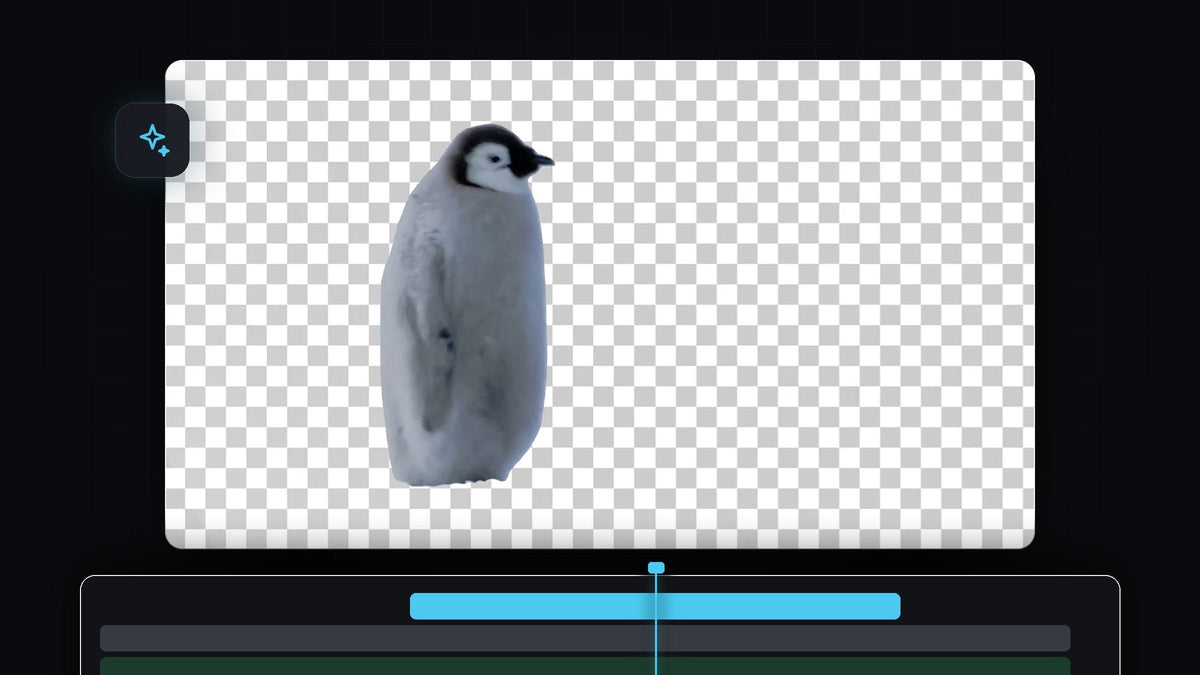
Se videoveiledningen
Steg 1: Velg klippet og verktøyet Object Select
Legg opptakene dine på tidslinjen og klikk på klippet for å velge det. Se deretter på verktøylinjen ved siden av tidslinjen. Object Select Tool ligger i nærheten av formverktøyene, og Premiere viser et verktøytips om at du kan trykke og holde for flere maskeverktøy. Klikk på det for å gjøre det til det aktive verktøyet.
Hvis du ikke ser verktøylinjen i det hele tatt, åpner du den fra Window > Tools. Guiden vår om å fikse manglende Effect Controls og verktøylinjen i Premiere Pro viser hvordan du får panelene tilbake.

Steg 2: Hold musen over motivet og klikk
Flytt musen over Program Monitor. Når du holder den over dyret, fremhever Premiere objektet det finner med et farget overlegg. Når fremhevingen dekker hele motivet, klikker du én gang for å lage masken.

En ny Object Mask vises i Effect Controls under Unassigned Masks. Hvis utvalget går glipp av en del av motivet, kan du klikke igjen på den manglende delen for å legge den til i masken.
Steg 3: Spor masken gjennom klippet
En maske på ett bilde er ikke nok, fordi motivet beveger seg. Åpne Object Mask i Effect Controls og finn kontrollene for Tracker. Klikk på knappen for å spore den valgte masken fremover og bakover, slik at den fungerer fra det nåværende bildet i begge retninger.
Et Tracking-vindu åpnes med en fremdriftslinje og et estimat av gjenstående tid. La det bli ferdig, og trykk bare på Stop hvis du vil avbryte. Lengre eller mer kompliserte klipp tar lengre tid.

Når sporingen er ferdig, flytter du avspillingshodet tilbake til starten av klippet og scrubber gjennom det. Omrisset av masken skal ligge tett inntil motivet på hvert bilde.
Steg 4: Fjern bakgrunnen ved å flytte masken
På dette tidspunktet er masken fortsatt ikke tilordnet, noe som betyr at den ikke gjør noe med klippet ennå. Rull ned i Effect Controls og dra Object Mask fra Unassigned Masks inn i delen Opacity. Så snart den ligger under Opacity, blir alt utenfor masken gjennomsiktig.
I videoen viser Program Monitor dyret på svart, fordi det ikke er noe på sporene under. Den røde fargen over motivet er bare Premieres maskeoverlegg og vises ikke i den endelige eksporten.

Steg 5: Plasser noe bak motivet
Nå er klippet et utklipp, så legg en ny bakgrunn på et spor under: en annen video, et bilde, en ensfarget flate eller en gradient. Tekst fungerer også godt bak et motiv, og veiledningen vår om tekst bak objekt bruker en lignende maske.
Hvis kantene ser harde ut, bruker du Feather i innstillingene for Object Mask for å myke dem litt opp, eller Expansion for å gjøre masken noen piksler større eller mindre.
Tips
- Bruk skarpe opptak. KI-en finner motiver best når de er tydelig adskilt fra bakgrunnen og ikke har kraftig bevegelsesuskarphet.
- Sjekk problembilder. Rask bevegelse og fine detaljer som pels eller hår kan forvirre trackeren, så scrub gjennom resultatet og rett opp alle bilder der masken sklir.
- La det bli ferdig. Vent til sporingen er fullført før du flytter masken eller redigerer klippet, ellers kan resultatet bli ufullstendig.
FAQ
Trenger jeg en green screen for å fjerne bakgrunnen i Premiere Pro?
Nei. Verktøyet Object Mask finner motivet automatisk, så du kan frisette personer, dyr og gjenstander fra vanlige opptak.
Hvorfor ser motivet rødt ut i Program Monitor?
Det er maskeoverlegget, som viser hva masken dekker. Det er bare en hjelp under redigering og er ikke en del av den eksporterte videoen.
Kan jeg eksportere en video med gjennomsiktig bakgrunn?
Ja, hvis du bruker en kodek som støtter en alfakanal, som ProRes 4444 eller et lignende format med gjennomsiktighet. Sekvensen din trenger da et tomt spor under utklippet.
Vil du gjøre resten av redigeringen raskere? Pakken Ultimate Premiere Pro Presets gir deg over 500 ferdige presets du kan slippe på klippene dine.




