

 av
av 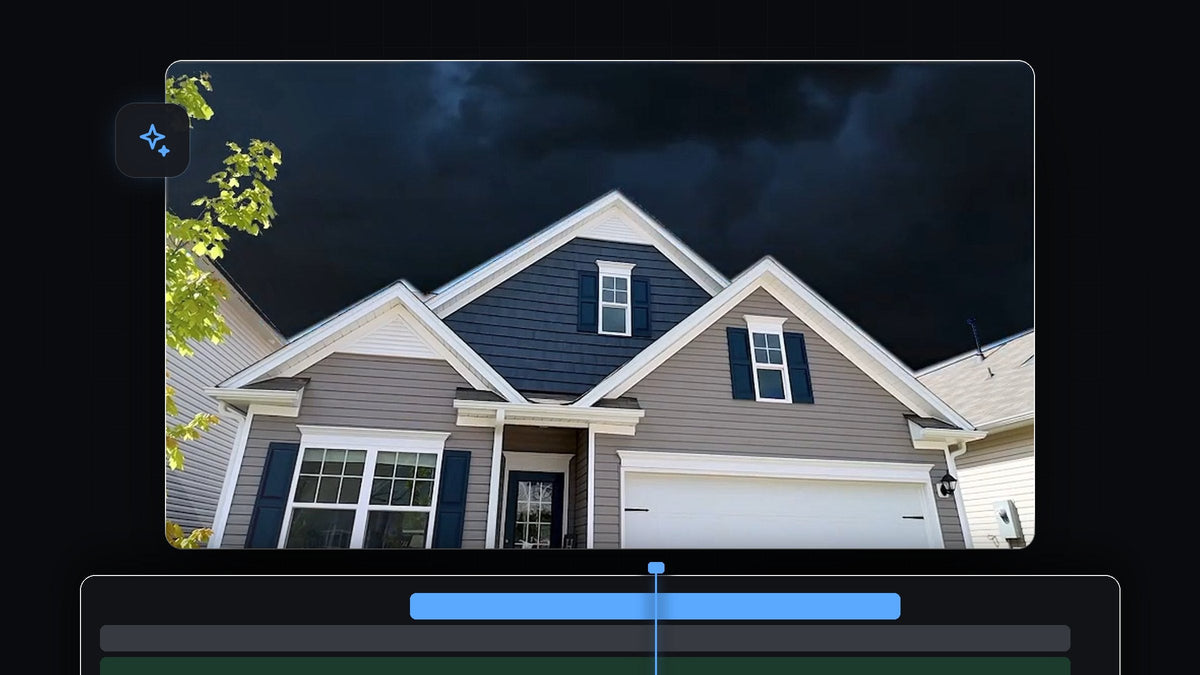
Se veiledningen
Trinn 1: Stable klippene
Legg klippet med himmelen du vil bytte ut, i dette tilfellet et hus filmet nedenfra, på V2. Legg den nye himmelen, et klipp med stormskyer, på V1 rett under. Gjør begge klippene like lange. Ideen er enkel: Du fjerner den gamle himmelen fra det øverste klippet slik at den nye himmelen på sporet under kommer til syne.

Trinn 2: Legg til effekten Color Key
Åpne panelet Effects og søk etter Color Key. Du finner den under Video Effects > Keying. Dra den over på klippet på V2, det med himmelen du vil fjerne. Åpne deretter Effect Controls og finn Color Key i listen.

Raskere med BetterFX: hopp over Effects-panelet. Trykk på BetterFX-snarveien din, skriv de første bokstavene i Color Key og trykk Enter for å bruke den på det valgte klippet. Få BetterFX
Trinn 3: Velg himmelfargen og øk toleransen
Klikk på pipetten ved Key Color og klikk deretter på en blå del av himmelen i Program Monitor. Dette forteller Premiere Pro hvilken farge som skal fjernes. Øk nå Color Tolerance slik at flere nyanser av blått blir gjennomsiktige. Når du øker den, kommer de nye skyene til syne gjennom den gamle himmelen. I videoen ender verdien ganske høyt, rundt 139, men riktig tall avhenger av opptakene dine.

Trinn 4: Beskytt huset med en maske
En høy toleranse har en bivirkning: Deler av motivet, som mørkeblå skodder eller vindusglass, begynner også å forsvinne. Løsningen er en maske. Under Color Key i Effect Controls klikker du på penn- eller polygonmaske-ikonet og tegner en bane rundt kanten av motivet. For å tegne forbi kantene på bildet zoomer du først Program Monitor ut til 10%. Huk deretter av Inverted, slik at keyen bare virker utenfor formen din, og sett en liten Mask Feather, rundt 10, for å myke opp kanten.

Ta deg god tid på takkanten og kantene på huset, siden det er her den gamle og den nye himmelen møtes.
Trinn 5: Tilpass fargene med Lumetri
Huset har fortsatt sterkt dagslys, så det vil se ut som det er limt inn på en stormfull himmel. Velg husklippet, åpne panelet Lumetri Color og bring lyset nærmere himmelen. I videoen trekkes Temperature mot kjøligere blått, og Exposure og Contrast senkes litt. Juster på øyemål til huset ser ut til å høre hjemme i den nye scenen.

Tips
- Velg en himmel med matchende lys. Et solbelyst hus vil aldri se riktig ut under en mørk storm. Velg en erstatningshimmel med lignende lysretning.
- Bruk et rent opptak. En himmel med flat, jevn farge er enklest å key ut.
- Sjekk kantene på 100%. Zoom inn på takkanten og trærne for å se blå kanter. Hvis du ser noen, øker du Edge Thin litt.
- Fortsett å lære. Masker er nyttige for mange effekter. Se hvordan du gjør bakgrunnen uskarp.
FAQ
Hvilken effekt fjerner himmelen i Premiere Pro?
Bruk Color Key fra Video Effects > Keying. Velg himmelfargen og øk deretter Color Tolerance.
Hvorfor forsvinner en del av motivet mitt?
Toleransen fanger opp lignende farger i motivet. Tegn en maske rundt motivet og huk av Inverted slik at bare himmelen blir keyet.
Hvordan får jeg den nye himmelen til å se ekte ut?
Tilpass lyset og fargen på motivet til den nye himmelen med Lumetri Color, og senk eksponeringen og kjøl ned temperaturen for mørke himler.
Vil du ha fargelooker klare til bruk? Prøv Ultimate Color Presets Pack for Premiere Pro.




