

 av
av 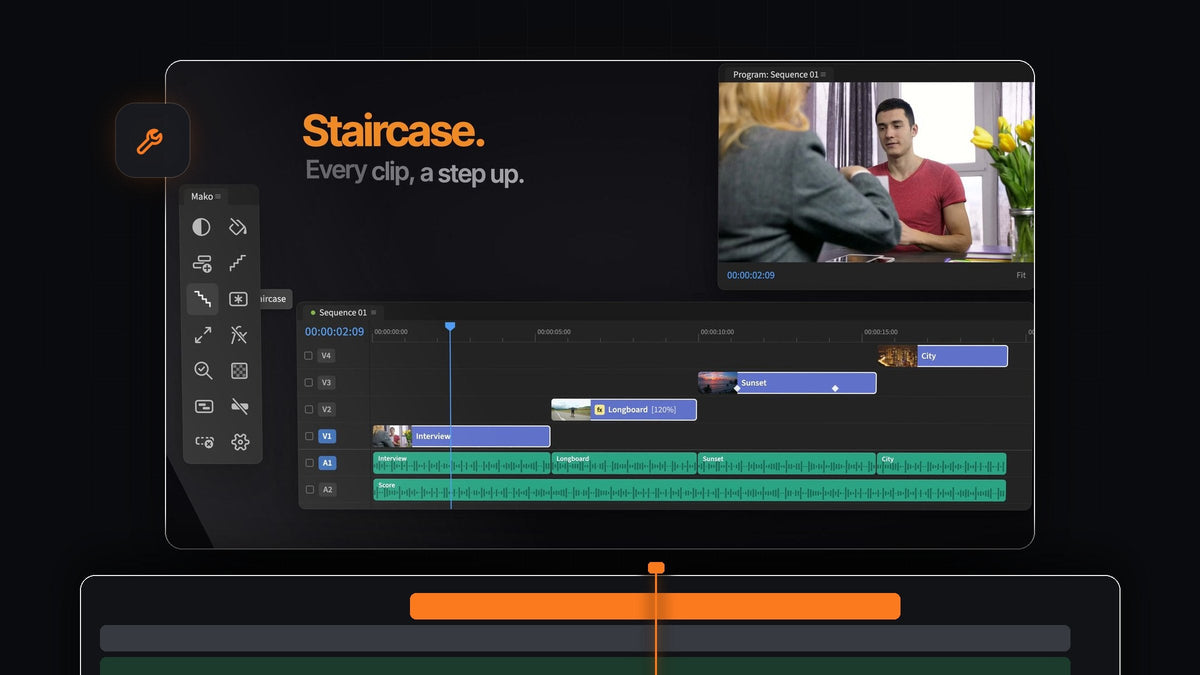
Det korte svaret
Ser du etter et Shifter alternativ for Premiere Pro? Mako legger de valgte klippene dine i trappetrinn med ett klikk og tar dem ned igjen med ett til. Det er gratis, for Mac og Windows.
Staircase er ett av 13 ettklikksverktøy i Mako-panelet, så jobbene rundt stabelen din er også dekket: justeringslag, nesting, tilpasning av klipp til bildet og opprydding av tomme spor.
Hvorfor stable klipp i det hele tatt
Lagdelte redigeringer starter med klipp på separate spor. Split screens, bilde-i-bilde, collager og overlappende B-roll krever at hvert opptak ligger på sitt eget spor før du kan skalere, forskyve eller beskjære det.
Å gjøre det for hånd betyr å dra klipp etter klipp oppover tidslinjen og håpe at ingenting fester seg på feil sted. Mako gjør det til ett enkelt klikk.
Trinn 1: Installer Mako gratis
Legg Mako i handlekurven og gå til kassen for 0 $, uten kort, uten konto og uten lisensnøkkel. Nedlastingen din vises på ordrebekreftelsessiden.
Kjør Mako.pkg på en Mac eller MakoSetup.exe på Windows, start Premiere Pro på nytt og åpne Window > Extensions > Mako. Det fungerer med Premiere Pro 2021 og nyere.
Trinn 2: Legg klippene i trappetrinn med Staircase
Velg en rad med klipp i tidslinjen og klikk på Staircase. Hvert valgte klipp flyttes ett spor opp, så opptakene dine klatrer oppover tidslinjen som en trapp.

Nå ligger hvert opptak på sitt eget spor, klart til å skaleres, plasseres og overlappes. For et ferdig oppsett kan du følge guiden vår til split screen i Premiere Pro.
Trinn 3: Gi hvert klipp sitt eget utseende
Stablede opptak trenger ofte egen behandling. Velg klippene og gjør et Shift-klikk på Adjustment Layer, så legger Mako ett justeringslag over hvert klipp, kuttet til lengden på klippet.

Lagene havner på det første ledige, ulåste sporet over, og Mako overskriver aldri et klipp. Finnes det ikke noe ledig spor, legger det til ett. Et vanlig klikk gir i stedet ett lag over hele utvalget.
Trinn 4: Ta dem ned igjen med Unstaircase
Ferdig med den lagdelte delen, eller vil du sammenligne opptakene etter hverandre? Velg klippene i trappetrinn og klikk på Unstaircase. De faller tilbake på ett spor.

Staircase og Unstaircase sitter side om side i panelet, så du kan trappe opp, sjekke redigeringen og gjøre alt flatt igjen på sekunder.
Trinn 5: Rydd opp i stabelen
En ferdig stabel er lettere å håndtere som ett klipp. Velg den og klikk på Nest for å pakke den inn i sin egen sekvens, uten navnedialog. Må du redigere inni den senere på hovedtidslinjen? Unnest setter klippene tilbake på plass med effekter, keyframes og hastighet.
Opptak fra forskjellige kameraer har sjelden samme størrelse. Fit to Frame skalerer et for stort klipp slik at det passer i bildet, og et Shift-klikk fyller bildet i stedet. For å tilbakestille et klipp fjerner Clear Effects videoeffektene med ett klikk.

Stabling etterlater tomme spor. Klikk på Delete Empty Tracks, så er alle borte på én gang, uten dialog.
Gjør stabling til én tast
Bruker du Staircase ofte, så legg det på tastaturet. Høyreklikk på Staircase, velg Keyboard Shortcut og trykk en modifikatortast og en tast, som Option + 2. Gjør det samme for Unstaircase, så kan du trappe opp og gjøre flatt uten å røre musen.
Du kan også fargelegge knappene du bruker mest, tonet eller heldekkende, skjule de du ikke bruker og la panelet ordne seg selv i kolonner eller rader. Alle innstillinger står i vår guide til Mako-panelet.
Derfor er Mako det enkle valget
- Ett klikk. Velg, klikk, ferdig. Ingen innstillinger å fylle ut først.
- Begge veier. Staircase og Unstaircase fungerer som et par.
- Et helt panel rundt. Tretten verktøy for jobbene før og etter stabelen.
- Mac og Windows. Én gratis nedlasting for hver, og Mako oppdaterer seg selv i bakgrunnen.
Vanlige spørsmål
Hva er det beste Shifter alternativet for Premiere Pro?
Mako. Staircase-knappen flytter hvert valgte klipp ett spor opp med ett klikk, Unstaircase henter dem tilbake, og panelet er gratis for Mac og Windows.
Hvordan legger jeg klipp i trappetrinn i Premiere Pro?
Installer det gratis Mako-panelet, velg klippene i tidslinjen og klikk på Staircase. Hvert klipp flyttes ett spor opp. Klikk på Unstaircase for å legge dem tilbake på ett spor.
Kan jeg legge Staircase på en hurtigtast?
Ja. Høyreklikk på knappen og velg Keyboard Shortcut, eller still den inn på fanen Shortcuts i Settings. Den virker når Premiere er i forgrunnen og panelet er åpent.
Hvilke versjoner av Premiere Pro støtter Mako?
Mako fungerer med Premiere Pro 2021 og nyere på macOS og Windows.
Stable, gjøre flatt og rydde tidslinjen gratis. Last ned Mako for Premiere Pro.



