

 av
av 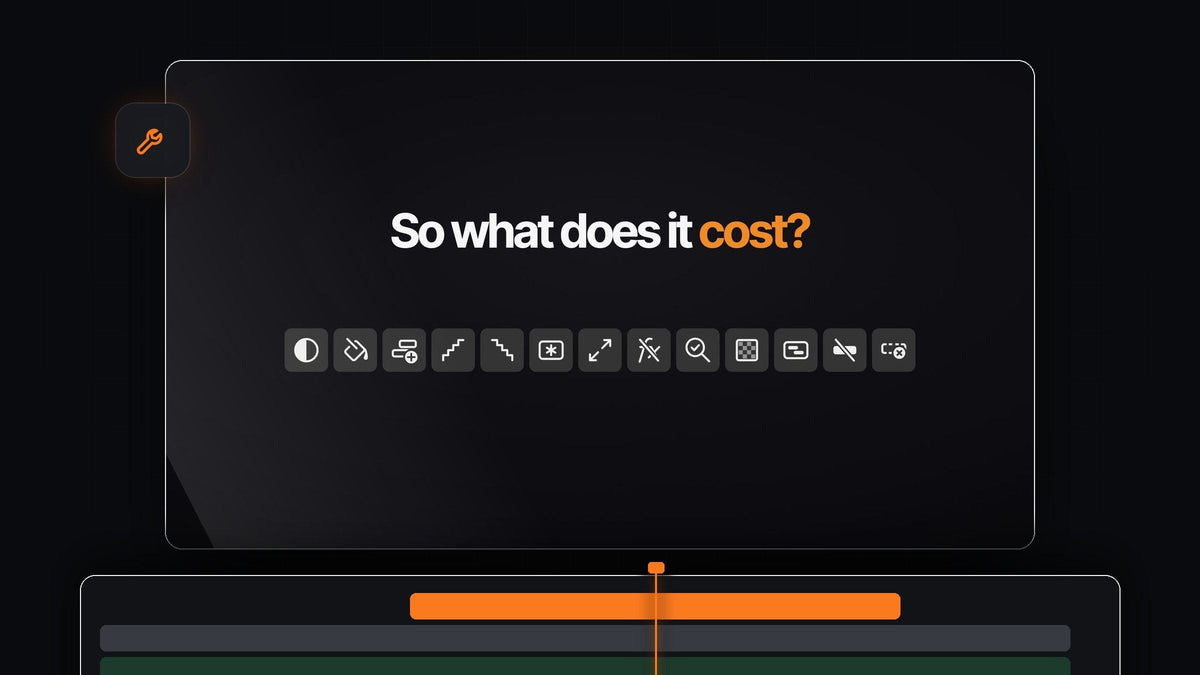
Det korte svaret
Vil du ha et panel med verktøy med ett klikk, i stil med Spotlight FX Toolbox, rett i Premiere Pro? Mako samler 13 hverdagsjobber på tidslinjen i ett lite, gratis panel for Mac og Windows.
Ingen menyer, ingen dialogbokser og ingen dra inn og trimme til. Klikk, så er jobben gjort akkurat der du trenger den.
Tretten verktøy, ett lite panel
Hver knapp i Mako erstatter en tur gjennom menyene eller noen minutters manuelt arbeid. Her er hele verktøykassen, gruppert etter hva du holder på med:
- Legg til. Adjustment Layer, Color Matte og Freeze Frame, plassert over utvalget ditt på det første ledige sporet.
- Ordne. Staircase, Unstaircase, Nest og Unnest, for å trappe, gruppere og løse opp grupper av klipp.
- Fikse. Fit to Frame og Clear Effects for de valgte klippene.
- Sette opp. New Sequence med innstillingene du allerede jobber i.
- Sjekke. QC Check, Transparency Grid og Delete Empty Tracks før du leverer redigeringen.
Trinn 1: Få Mako gratis
Legg Mako i handlekurven og gå til kassen for 0 $, uten kort. Nedlastingen ligger på ordrebekreftelsessiden, og lenken kommer også på e-post.
På Mac åpner du Mako.pkg. På Windows kjører du MakoSetup.exe fra zip-filen, uten administratorrettigheter. Ett installasjonsprogram legger Mako inn i Premiere Pro og holder det oppdatert. Det fungerer med Premiere Pro 2021 og nyere.
Trinn 2: Dokk det der hendene dine allerede er
Start Premiere Pro på nytt og åpne Window > Extensions > Mako. Dra panelet ved siden av Tools-panelet. Mako brytes om akkurat som Tools-panelet: i kolonner når panelet er høyt, og i rader når det er bredt.

Hold musepekeren over en knapp for å se navnet. Tannhjulet nederst åpner innstillingene.
Trinn 3: Gjør panelet til ditt eget
Åpne innstillingene og ordne verktøykassen slik du jobber. Skjul knappene du aldri bruker, og dra resten i din egen rekkefølge. Skjulte knapper beholder snarveiene sine, så ingenting går tapt.
Gi hver knapp en farge, tonet eller heldekkende, og velg knappeavstand: kompakt, standard eller luftig. Velg 1 til 4 kolonner, eller la knappene fylle panelet. Slå på knappebekreftelse, så lyser en knapp kort grønt når jobben er gjort.
Trinn 4: Lær de ekstra klikkene
Flere knapper gjør mer når du holder inne en tast mens du klikker. Det er som å ha ekstra verktøy på den samme lille plassen.
- Adjustment Layer. Klikk for ett lag over utvalget. Shift-click for ett per klipp. Cmd-click (Ctrl-click på Windows) for et kort lag på 0,4 sekunder ved hvert kutt, klart for en flash-overgang i Premiere Pro.
- Freeze Frame. Shift-click lager et stillbilde på 3 sekunder fra avspillingshodet.
- Fit to Frame. Klikk for å få et for stort klipp til å passe inn i bildet. Shift-click fyller bildet i stedet.
- QC Check. Shift-click fjerner markørene som den forrige sjekken la til.

Fit to Frame er en favoritt når opptakene kommer i blandede størrelser. For de manuelle alternativene kan du se hvordan du tilpasser video til bildet i Premiere Pro.
Trinn 5: Legg favorittene dine på taster
Høyreklikk på en knapp og velg Keyboard Shortcut, eller sett opp alle på fanen Shortcuts i innstillingene. Bruk en modifikator og en tast, som Option + 1, eller en F-tast alene.
Hvert ekstra klikk kan også få sin egen tast. Snarveiene fungerer når Premiere er i forgrunnen og Mako er åpent, også når det er dokket bak en annen fane.
Gratis, og holder seg oppdatert selv
Mako koster ingenting. Ingen konto, ingen lisensnøkkel og ingen prøveperiode, og alle oppdateringer er inkludert.

Det starter ved pålogging med et lite ikon i menylinjen eller systemstatusfeltet, ser etter nye versjoner og installerer dem stille i bakgrunnen. Prosjektet holdes også ryddig: justeringslag og stillbilder havner i en Mako-bin. For en komplett gjennomgang av hver knapp, les vår komplette Mako-guide.
Vanlige spørsmål
Hva er det beste Spotlight FX Toolbox-alternativet for Premiere Pro?
Mako. Det er et gratis panel med 13 verktøy med ett klikk, fra justeringslag og stillbilder til Nest, Unnest og en QC Check, på Mac og Windows.
Kan jeg velge hvilke knapper panelet viser?
Ja. I innstillingene kan du skjule hvilken som helst knapp, dra resten i din egen rekkefølge, fargelegge dem og velge 1 til 4 kolonner.
Fungerer Mako med Premiere Pro på Windows?
Ja. Mako kjører på macOS og Windows med Premiere Pro 2021 og nyere.
Hvordan oppdateres Mako?
Av seg selv. Det ser etter nye versjoner og installerer dem i bakgrunnen, også når Premiere er åpent. Et åpent panel bytter til den nye versjonen neste gang det åpnes.
Tretten verktøy, ett gratis panel. Få Mako for Premiere Pro.



