

 av
av 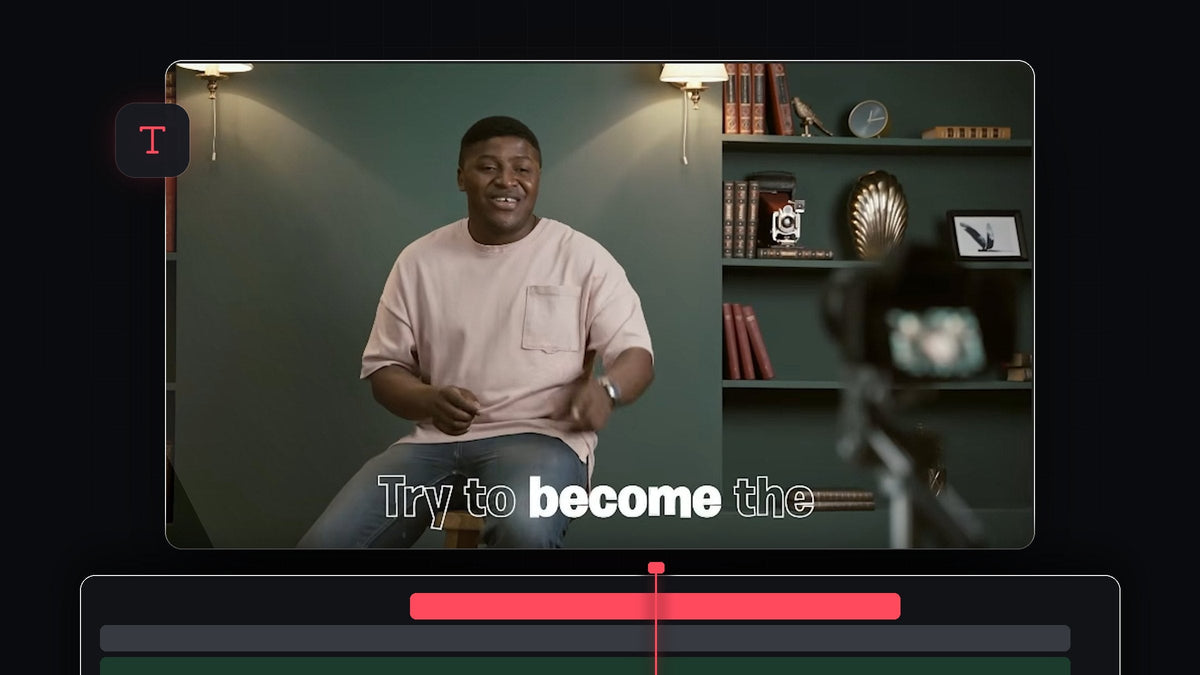
Se veiledningen
Trinn 1: Gjør tekstlagene klare
Start med teksten over videoen, for eksempel undertekster som allerede er timet til talen. Pass på at bare alternativet Fill er slått på for teksten. Velg deretter alle tekstlagene og dupliser dem ved å holde nede Alt (Option på Mac) mens du drar dem ett spor opp. Nå har du to identiske sett: det nederste blir den fylte versjonen, det øverste konturen.
Trinn 2: Åpne Essential Graphics
Velg det øverste tekstlaget og åpne panelet Essential Graphics, og bytt deretter til fanen Edit. Hvis du ikke finner panelet, går du til Window > Essential Graphics og sørger for at det er avkrysset.

Trinn 3: Gjør det øverste laget om til en kontur
Under Appearance slår du av Fill og slår på Stroke. Streken kan få teksten til å se veldig tykk ut, så reduser strekbredden litt. Sett deretter strektypen til Inner eller Center slik at konturen ikke vokser utenfor bokstavene. Dette konturlaget blir liggende øverst hele tiden og gir de ufylte ordene utseendet sitt.

Trinn 4: Lås det øverste laget og velg den nederste teksten
Lås det øverste tekstsporet ved å klikke på lås-ikonet. Dobbeltklikk nå på teksten i Program Monitor, så velges det opprinnelige tekstlaget under automatisk. Åpne Effect Controls for å jobbe med dette laget.

Trinn 5: Keyframe Source Text
I Effect Controls, med teksten valgt, slår du av alternativet Fill og klikker deretter på stoppeklokken ved siden av Source Text for å lage den første keyframen mens fyllet er av. Source Text-keyframes lagrer tekstens utseende på det tidspunktet, så du kan endre hvilke ord som er fylt over tid.

Trinn 6: Fyll hvert ord når det sies
Flytt avspillingshodet til punktet der det første ordet sies. Velg ordet i Program Monitor og slå på alternativet Fill. Premiere Pro legger til en ny keyframe. Gå videre til neste ord, klikk på knappen keyframe for å legge til en keyframe, velg deretter ordet og aktiver Fill. Fortsett slik fra ord til ord.
Hvis du bare vil ha ett ord fylt om gangen, velger du det forrige ordet ved hvert trinn og slår av fyllet på det igjen, slik at bare det gjeldende ordet er farget. Gjenta prosessen på hvert tekstlag. Du kan også dra keyframes senere for å justere timingen på hvert fyll.

Mykere med EaseFlow: hvis du også animerer posisjonen eller skaleringen til undertekstene, velger du de keyframes og bruker en ekte easing-kurve med ett klikk i stedet for å dra i Bezier-håndtak. Se EaseFlow
Trinn 7: Prøv versjonen med kontinuerlig fyll
For et kontinuerlig fyll, der ordene forblir fylt etter at de er sagt, er prosessen nesten den samme. Velg all tekst og slå av Fill, og lag deretter en Source Text-keyframe. Gå til det første ordet, velg det og aktiver Fill. I stedet for å lage en ny keyframe hver gang går du bare videre til neste ord, markerer det og aktiverer Fill på det også. Du beveger deg fra ord til ord, og hvert ord forblir fylt.
Tips
- Jobb med låste spor. Når du låser konturlaget, velger du det ikke ved et uhell.
- Zoom inn for presisjon. Zoom inn på tidslinjen slik at du kan plassere hver keyframe på nøyaktig det bildet der ordet begynner.
- Bruk fete skrifttyper. En kraftig skrifttype gjør fyllet mye lettere å se.
FAQ
Hvorfor trenger jeg to kopier av teksten?
Den øverste kopien viser konturen til hvert ord, og den nederste viser fyllet på det gjeldende ordet, så de ufylte ordene fortsatt ser ferdige ut.
Hvorfor kan jeg ikke velge det nederste tekstlaget?
Lås det øverste tekstsporet først. Da velger et dobbeltklikk på teksten i Program Monitor laget under.
Kan jeg bruke dette til undertekster?
Ja. Det fungerer godt på undertekster og sangtekstlinjer. For en annen populær stil, se hvordan du lager en skrivemaskin-teksteffekt.
Vil du ha ferdige tekstanimasjoner uten å bygge dem for hånd? Utforsk Ultimate Text Preset Pack.


