

 av
av 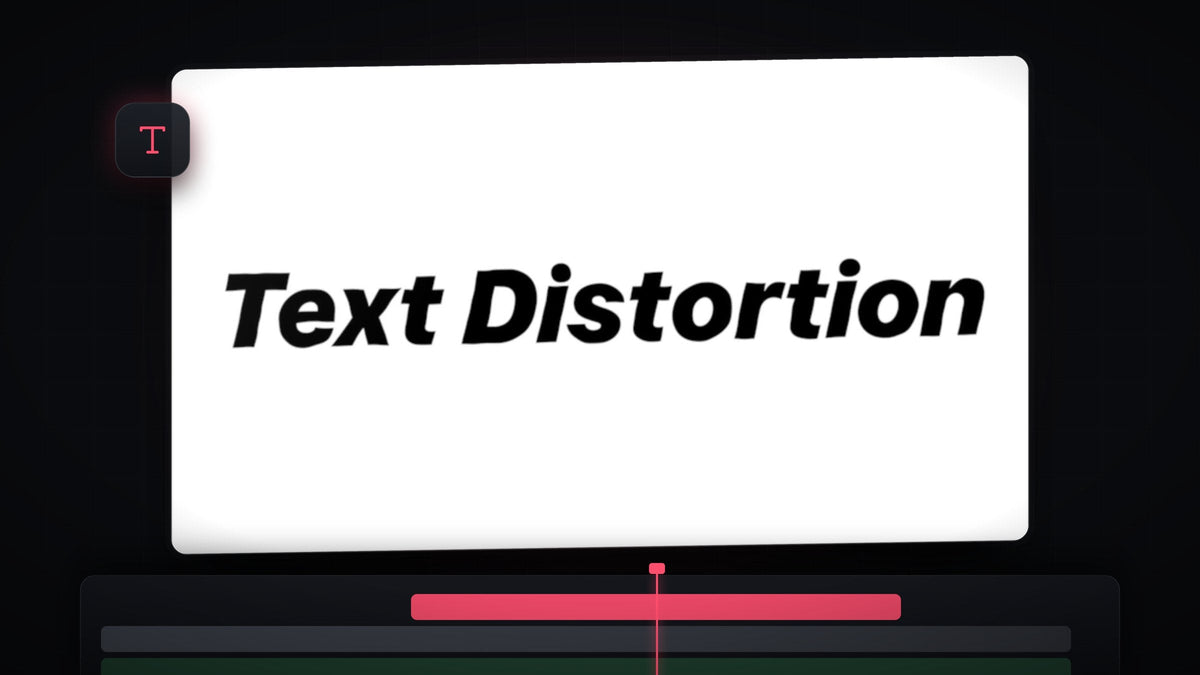
Se veiledningen
Trinn 1: Finn Turbulent Displace
Legg teksten din på tidslinjen. Videoen bruker en fet, skråstilt skrifttype i svart på hvit bakgrunn, slik at risten er lett å se. Åpne deretter panelet Effects (Window > Effects) og søk etter Turbulent Displace. Du finner den under Video Effects > Distort.

Trinn 2: Bruk den på teksten
Dra Turbulent Displace til tekstlaget på tidslinjen, eller marker laget og dobbeltklikk på effekten. Mens laget fortsatt er markert, åpner du panelet Effect Controls og ruller ned til Turbulent Displace. Først er teksten ganske kraftig forvrengt, fordi standardverdiene er sterke.
Raskere med BetterFX: hopp over Effects-panelet. Trykk på BetterFX-snarveien din, skriv de første bokstavene av Turbulent Displace og trykk Enter for å bruke den på det markerte klippet. Skaff deg BetterFX
Trinn 3: Skru ned Amount og Size
Sett Amount til 14 og Size også til 14. En lav Amount holder bokstavene leselige, og en liten Size gir mange små rynker langs kantene i stedet for noen få store buer. Det er dette som skaper den fine, skjelvende konturen i wiggle-looken.

Trinn 4: Keyframe Random Seed
Flytt avspillingshodet helt til starten av klippet. I Effect Controls utvider du Evolution Options og klikker på stoppeklokken ved siden av Random Seed. Dette lager den første keyframen og forteller Premiere at seed skal endre seg over tid.
Hopp nå til slutten av klippet og øk verdien for Random Seed litt. Premiere lager automatisk en andre keyframe. Når seed teller opp, endrer forvrengningsmønsteret seg på hver ramme, og den stadige endringen er det som får teksten til å wiggle.

Trinn 5: Styr hastighet og uttrykk
Størrelsen på sluttverdien bestemmer hastigheten. Et høyere tall betyr at seed endrer seg raskere gjennom klippet, så wiggle ser raskere og travlere ut. Et lavere tall gjør den saktere. Videoen ender på verdien 18 som eksempel, men spill av klippet og juster til bevegelsen føles riktig for prosjektet ditt.
Du kan også gå tilbake til Amount og Size og prøve andre tall for å gi effekten en annen personlighet. Mer Amount får teksten til å se smeltet ut, og en større Size bøyer formene i langsomme, brede bølger.
Tips
- Hold den leselig. Hvis bokstavene begynner å falle fra hverandre, senker du Amount først.
- Bruk den på kortere klipp. Jo lengre klippet er, desto raskere må seed telle for samme wiggle-hastighet, så juster sluttverdien når du endrer klipplengden.
- Kombiner den med en glød. En skjelvende kontur ser fin ut på en neontittel. Se hvordan du lager en glødende teksteffekt i Premiere Pro.
FAQ
Hvordan får jeg tekst til å wiggle i Premiere Pro?
Bruk Turbulent Displace på teksten, sett lave verdier for Amount og Size, og keyframe deretter Random Seed fra start til slutt av klippet med en høyere verdi til slutt.
Hvorfor ser teksten min for forvrengt ut?
Verdien for Amount er for høy. Senk den til teksten er lett å lese, og reduser Size for finere rynker.
Hvordan gjør jeg wiggle raskere eller saktere?
Endre verdien for Random Seed på den siste keyframen. En høyere verdi gir raskere wiggle, og en lavere verdi gir saktere.
Vil du ha wiggle-tekst uten å bygge den selv? Prøv Text Wiggle Presets og slipp dem rett på titlene dine.


