

 av
av 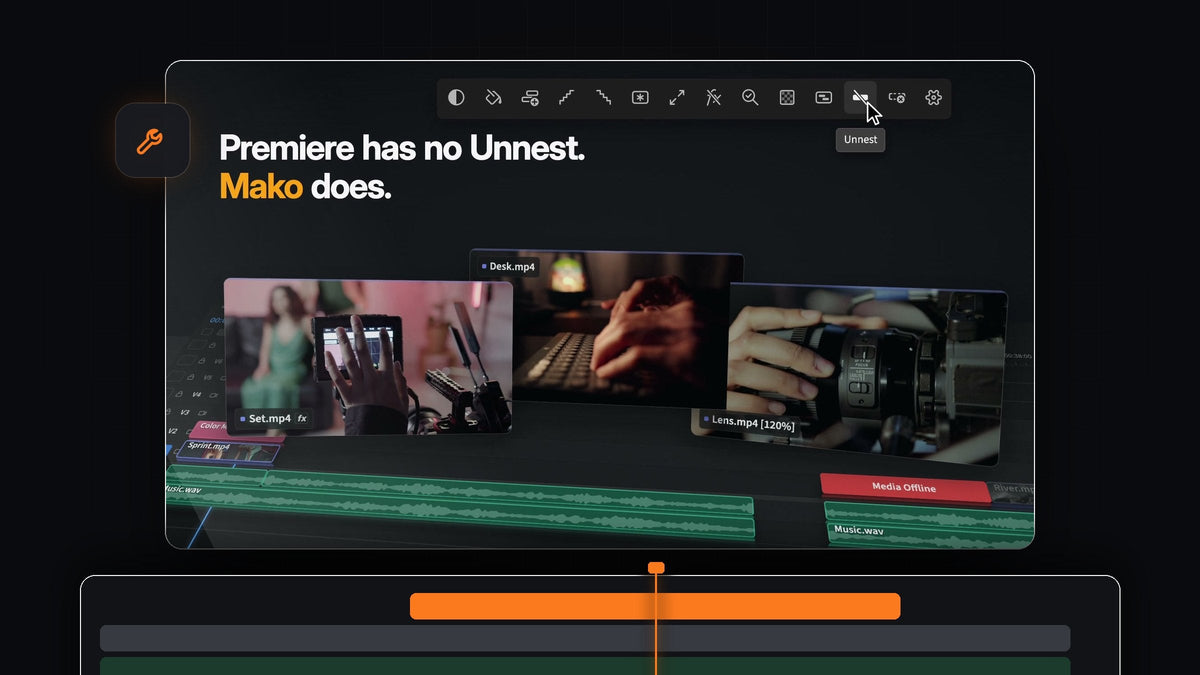
Det korte svaret
Vil du ha resultater som med Un-PreCompose rett i Premiere Pro? Mako slipper en nestet sekvens tilbake på tidslinjen med ett klikk, med effekter og keyframes intakt, og det er gratis på Mac og Windows.
Mako er et lite panel med 13 ettklikksverktøy. Tenker du i comps og precomps, føles Premiere raskt kjent.
Precomps på Premiere-måten
I After Effects samler du lag i en precomp, jobber inni den og slipper lagene løs igjen når du trenger dem. Premiere Pro har den samme ideen med nestede sekvenser. Mako gjør hver del av den rutinen til én knapp.
- Nest legger de valgte klippene i en egen sekvens, uten dialogboks.
- Unnest åpner en nest på tidslinjen igjen, hvert klipp på sitt eget spor, på sin plass.
- New Sequence lager en tom sekvens med innstillingene du allerede jobber i, og åpner den i en egen fane.
- Transparency Grid viser sjakkbrettmønsteret i Program Monitor med ett klikk.
- Fit to Frame skalerer et for stort klipp så det passer i bildet. Med Shift-click fyller det bildet i stedet.
Trinn 1: Installer Mako
Legg Mako i handlekurven og fullfør kjøpet for 0 $. Du trenger ikke kort, og nedlastingen venter på ordrebekreftelsessiden, med en kopi av lenken på e-post.
Kjør Mako.pkg på Mac eller MakoSetup.exe fra zip-filen på Windows. Start Premiere Pro på nytt, åpne Window > Extensions > Mako og dokk det der du vil. Det fungerer med Premiere Pro 2021 og nyere og holder seg selv oppdatert.
Trinn 2: Grupper klipp med Nest
Velg klippene du vil behandle som én enhet, for eksempel en logo-oppbygging, en rekke B-roll eller en stabel lag til en lower third. Klikk på Nest. De blir én nestet sekvens på tidslinjen, akkurat der de lå.

Nå kan du flytte, trimme eller fargekorrigere hele gruppen som ett klipp. Dobbeltklikk på den for å jobbe inni, akkurat som når du åpner en precomp.
Trinn 3: Slipp klippene løs med Unnest
Når du trenger de enkelte klippene igjen, velger du nesten og klikker på Unnest. Hvert klipp går tilbake til sitt eget spor, på sitt eget tidspunkt.
Detaljene du har brukt tid på, blir med tilbake: effekter, keyframes, hastighet, klippnavn og av/på-status, og koblet lyd forblir koblet. Kan et klipp ikke bygges opp igjen, for eksempel en tittel eller et multicam-klipp, lar Mako nesten være som den er. Hvert trinn kan angres.
Trinn 4: Start en ny sekvens med samme innstillinger
Trenger du en ren sekvens til neste versjon, en test eller en alternativ redigering? Klikk på New Sequence. Mako lager en tom sekvens med samme innstillinger som den du er i, og åpner den i en egen fane, så du slipper å matche forhåndsinnstillinger for hånd.

Det er Premiere-versjonen av å lage en ny comp ut fra en eksisterende, bare uten innstillingsdialogen.
Trinn 5: Sjekk gjennomsiktighet med ett klikk
Motion designere jobber med sjakkbrettet slått på. Klikk på Transparency Grid, så viser Program Monitor det, og du ser nøyaktig hvor en lower third, en utklipping eller en logo er gjennomsiktig.

Når grafikken er klar til å forlate Premiere med alfakanalen sin, kan du se hvordan du eksporterer gjennomsiktig video i Premiere Pro.
Laget for deg som bytter app hele dagen
Bytter du mellom After Effects og Premiere Pro, holder Mako Premiere-siden rask. Kombiner det med Dynamic Link mellom Premiere Pro og After Effects, så sender du tungt motion-arbeid over mens klippingen forblir rask.
- En snarvei for hver knapp. Høyreklikk på en knapp og velg Keyboard Shortcut, eller sett opp alle i fanen Shortcuts i Settings.
- Overskriver aldri et klipp. Justeringslag og fargeflater havner på det første ledige sporet over, og Mako legger til et spor hvis det ikke finnes noe. Frysingen skjer på stedet, i selve klippet.
- Et ryddig prosjekt. Justeringslag havner i en Mako-bin.
- Ditt oppsett. Skjul knappene du ikke trenger, gi resten farger og velg 1 til 4 kolonner. Det brytes som Tools-panelet.
- Gratis for godt. Ingen konto, ingen lisensnøkkel og ingen prøveperiode, med oppdateringer som installerer seg selv.
Den komplette Mako-guiden vår går gjennom alle de 13 knappene.
FAQ
Finnes det en Un-PreCompose for Premiere Pro?
Ja, Mako. Velg en nestet sekvens og klikk på Unnest. Klippene går tilbake på sporene sine, på sin plass, med effekter, keyframes og hastighet.
Hva er Premiere Pro-versjonen av en precomp?
En nestet sekvens. Med Mako velger du klippene og klikker på Nest for å lage en uten dialogboks, og på Unnest for å åpne den igjen.
Beholder Unnest keyframes og effekter?
Ja. Effekter, keyframes, hastighet, klippnavn og av/på-status kommer alle tilbake, og koblet lyd forblir koblet.
Kan jeg se gjennomsiktighetsrutenettet i Premiere Pro?
Ja. Klikk på Transparency Grid i Mako, så dukker sjakkbrettet opp i Program Monitor, og du kan sjekke utklippingene dine med et blikk.
Nest, slipp løs og start på nytt, ett klikk hver. Få Mako gratis.



