

 av
av 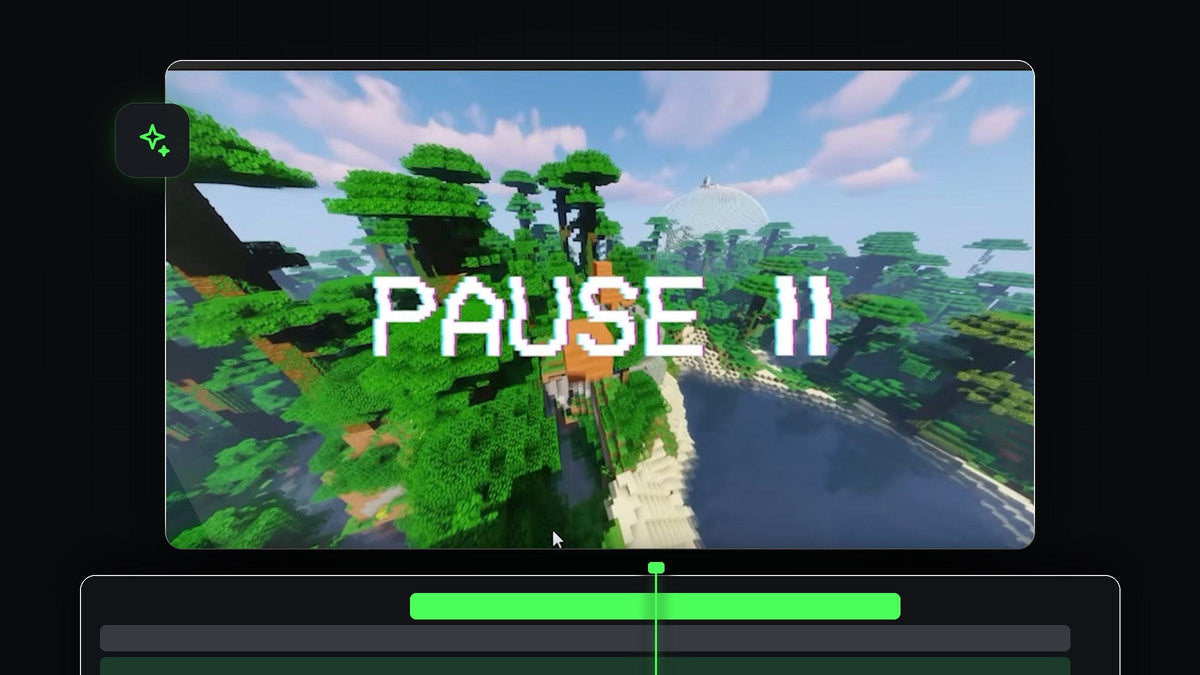
Se opplæringen
Trinn 1: Sett inn en frame hold
Flytt avspillingshodet til det nøyaktige øyeblikket der du vil at videoen skal pauses. Høyreklikk på klippet og velg Insert Frame Hold Segment. Premiere Pro kutter klippet ved avspillingshodet og legger til et stillbilde på omtrent fem sekunder, slik at bildet fryser mens resten av klippet fortsetter etterpå.

Trinn 2: Juster lengden på pausen
Hvis fem sekunder er for langt eller for kort, holder du musen over kanten på det frosne klippet til du ser trim-ikonet. Hold inne Ctrl (Cmd på Mac) til ikonet blir gult, noe som gir deg ripple trim-verktøyet, og dra deretter kanten til venstre eller høyre. Resten av tidslinjen flytter seg med, så det blir ikke igjen noe hull.

Trinn 3: Legg til pauseoverlegget
Gå til panelet Project og dra pauseoverlegget til sporet over det frosne bildet. Trim deretter overlegget slik at varigheten matcher frysingen. Overlegget i videoen er et pauseikon på grønn bakgrunn.

Raskere med BetterFX: hopp over Effects-panelet. Trykk BetterFX-snarveien din, skriv de første bokstavene av Ultra Key og trykk Enter for å bruke den på det valgte klippet. Få BetterFX
Trinn 4: Fjern greenscreen med Ultra Key
Åpne panelet Effects, søk etter Ultra Key og bruk den på overlegget. I Effect Controls klikker du på pipetten ved siden av Key Color og så på det grønne området i Program-monitoren. Det grønne forsvinner, og pauseikonet ligger nå oppå det frosne opptaket.

Trinn 5: Demp den frosne videoen
For å få pausen til å se enda bedre ut velger du det frosne videoklippet og åpner panelet Lumetri Color. Under Basic Correction senker du eksponeringen eller metningen litt, så bildet ser litt mørkere og flatere ut. Slik viser videospillere ofte et pauset bilde, og det hjelper pauseikonet å skille seg ut.

Trinn 6: Prøv et annet overlegg
Du kan bytte til et hvilket som helst overlegg du liker. For et overlegg med en musepeker som klikker legger du til en markør på overleggsklippet (trykk M) i klikkøyeblikket og stiller den på linje med bildet der videoen skal pauses. For et overlegg med stillbilde trenger du ingen key i det hele tatt. Sett bare Blend Mode til Screen i Effect Controls for å skjule den svarte bakgrunnen.
Tips
- Legg til en klikklyd. En kort klikklyd eller tape-stopp-lyd på frysingen får effekten til å føles ekte.
- Hold pausen kort. Ett eller to sekunder er som regel nok før videoen fortsetter.
- Bland det med andre effekter. En freeze frame-overgang fungerer godt før pausen.
FAQ
Hvordan fryser jeg et bilde i Premiere Pro?
Høyreklikk på klippet ved bildet du vil ha, og velg Insert Frame Hold Segment.
Hvordan fjerner jeg en grønn bakgrunn i Premiere Pro?
Bruk Ultra Key på klippet og bruk pipetten ved siden av Key Color til å klikke på det grønne.
Kan jeg gjøre pausen lengre eller kortere senere?
Ja. Hold inne Ctrl (Cmd på Mac) og dra i kanten av det frosne klippet for å ripple-trimme det.
Leter du etter ferdige overlegg? Prøv det gratis pauseoverlegget.




