


Obejrzyj poradnik
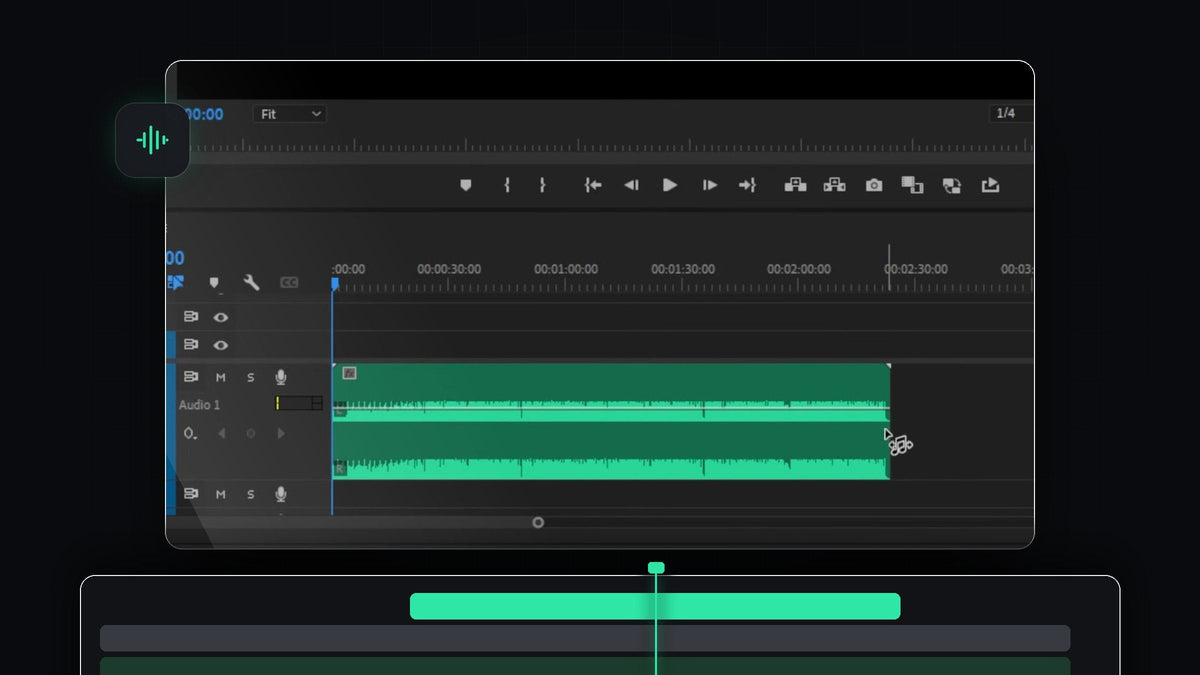
Krok 1: Umieść piosenkę na osi czasu
Przeciągnij plik z muzyką z panelu Project na ścieżkę audio, na przykład Audio 1, i ustaw go na początku sekwencji. Premiere Pro potrafi odbudować utwór, zmieniając kolejność jego własnych fragmentów, dlatego najlepiej działa z muzyką o wyraźnej strukturze, na przykład z powtarzalnym rytmem, zwrotkami i refrenem.
Krok 2: Wybierz Remix Tool
Spójrz na pasek narzędzi. Ripple Edit Tool znajduje się w grupie razem z Rolling Edit Tool, Rate Stretch Tool i Remix Tool. Kliknij ikonę Ripple Edit i przytrzymaj, aż otworzy się lista, a potem wybierz Remix Tool. Kursor zmieni się w małą ikonę nuty, co oznacza, że narzędzie jest aktywne.

Krok 3: Przeciągnij klip do wybranej długości
Przesuń kursor na koniec klipu audio i przeciągnij go w lewo lub w prawo. Zamiast po prostu przycinać lub zapętlać ścieżkę, Premiere Pro analizuje muzykę i automatycznie tnie oraz łączy fragmenty, aby piosenka nadal brzmiała naturalnie. Biały obrys pokazuje długość, do której zmierzasz, a mała etykieta czasu pod klipem pokazuje dokładny czas trwania.
Znaczniki w kształcie zygzaka, które pojawiają się na przebiegu fali, to miejsca, w których Premiere Pro połączył różne części piosenki. Powiększ oś czasu i odtwórz te miejsca, aby sprawdzić, czy przejścia brzmią płynnie.

Krok 4: Otwórz panel Essential Sound
Aby mieć większą kontrolę, otwórz Window > Essential Sound. Jeśli w menu jest już zaznaczenie, panel jest otwarty i wystarczy znaleźć jego kartę. Zaznacz piosenkę na osi czasu.

Krok 5: Oznacz klip jako Music i użyj Duration
Na karcie Edit panelu Essential Sound kliknij Music, aby dać Premiere Pro znać, że ten klip to piosenka. Następnie włącz sekcję Duration. Zostaw Method ustawione na Remix, które zmienia kolejność fragmentów, a nie na Stretch, które zmienia tempo.
Wpisz potrzebną długość w polu Target Duration. Premiere Pro informuje, że może trafić w przybliżeniu w granicach pięciu sekund od tej wartości, a Remix Duration poniżej pokazuje długość, którą faktycznie uzyskał.

Krok 6: Dopracuj ustawienia za pomocą Segments i Variations
Otwórz Customize, aby uzyskać dostęp do dwóch suwaków. Segments określa, na ile części dzielony jest utwór: mniej segmentów oznacza dłuższe, bardziej naturalne fragmenty, a więcej segmentów daje Premiere Pro więcej miejsc do cięcia. Variations przesuwa wynik między bardziej melodyjnym a bardziej harmonicznym brzmieniem. Przesuń każdy suwak odrobinę, posłuchaj i przestań, gdy punkty zapętlenia przestaną być słyszalne.

Wskazówki
- Zacznij od oryginalnego pliku. Remiksuj z całej, nietkniętej piosenki, aby Premiere Pro miał do dyspozycji wszystkie jej fragmenty.
- Przesłuchaj każde połączenie. Odtwórz miejsca ze znacznikami zygzaka w słuchawkach, zanim zamkniesz montaż.
- Dodaj krótkie wyciszenie. Szybkie wyciszenie w ostatniej sekundzie daje czyste zakończenie.
FAQ
Czy mogę skrócić piosenkę w Premiere Pro bez ucinania jej w połowie?
Tak. Remix Tool i ustawienie Duration działają w obu kierunkach. Premiere Pro usuwa fragmenty piosenki i łączy resztę tak, aby nadal naturalnie narastała i się kończyła.
Jaka jest różnica między Remix a Stretch?
Remix zmienia kolejność fragmentów muzyki i zachowuje oryginalne tempo oraz wysokość dźwięku. Stretch przyspiesza lub zwalnia cały utwór, co zmienia jego brzmienie.
Dlaczego docelowy czas nie zgadza się dokładnie?
Premiere Pro musi ciąć na muzycznych uderzeniach, więc może trafić tylko w granicach kilku sekund od celu. Dostosuj suwak Segments albo przytnij ostatni moment klipu, aby trafić w dokładną klatkę, której potrzebujesz.
Potrzebujesz projektowania dźwięku do idealnie dopasowanej muzyki? Wypróbuj Sound Effects Pack Mini.


