


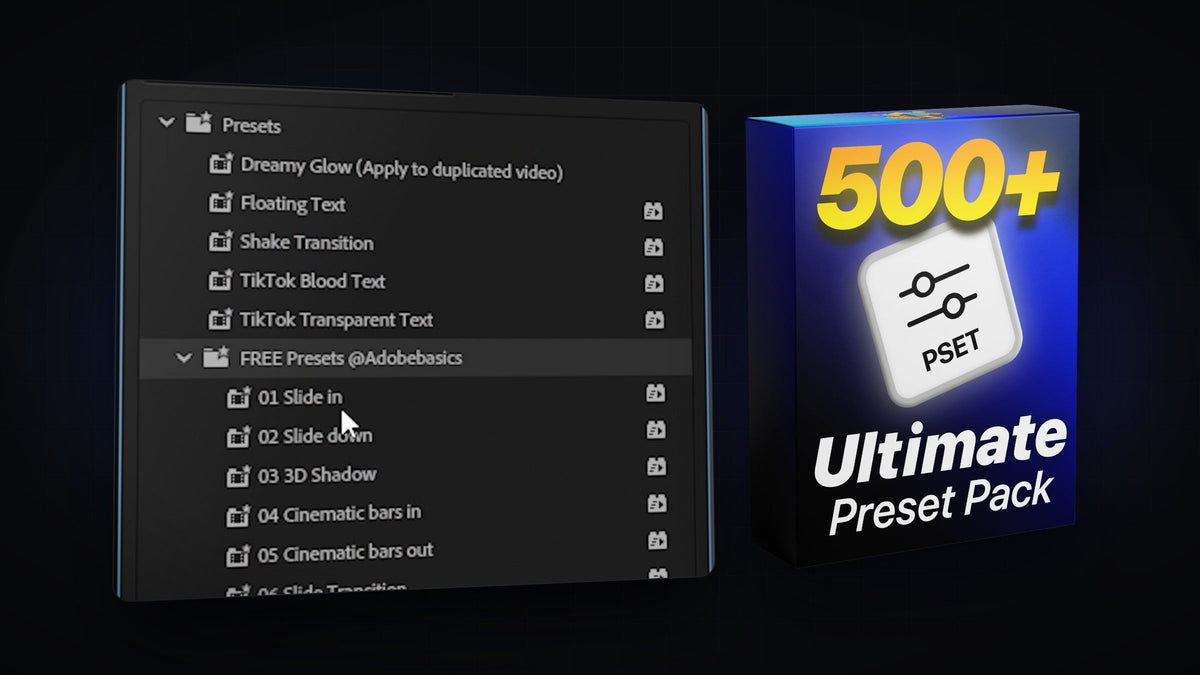
Presety to najszybszy sposób na dodanie przesunięć, zoomów, wstrząsów, poświat i animacji tekstu w Premiere Pro. Pobierasz jeden plik .prfpset, importujesz go raz, a każdy preset w środku jest gotowy do przeciągnięcia na dowolny klip. Oto jak zaimportować presety do Premiere Pro, odnaleźć je później i dopasować do siebie.
Obejrzyj tutorial
Czym jest preset w Premiere Pro?
Preset to zapisany zestaw efektów, ustawień i klatek kluczowych. Zamiast za każdym razem ręcznie budować wsuwanie, wstrząs kamery czy poświatę, stosujesz preset, a Premiere Pro dodaje do klipu gotowy stos efektów. Presety są zapisywane jako pliki .prfpset, a jeden plik może zawierać dziesiątki presetów.
Krok 1: Otwórz panel Effects
Wybierz Window > Effects, aby panel Effects był widoczny w Twoim obszarze roboczym. Presety znajdują się w folderze Presets na górze tego panelu.
Krok 2: Zaimportuj plik .prfpset
Kliknij prawym przyciskiem myszy folder Presets i wybierz Import Presets. Znajdź pobrany plik .prfpset (najpierw rozpakuj go, jeśli był w archiwum .zip) i kliknij Open.

Krok 3: Znajdź nowe presety
Otwórz folder Presets. Twoje presety pojawią się we własnym folderze, zwykle nazwanym od paczki lub jej autora. Możesz też wpisać nazwę presetu w polu wyszukiwania u góry panelu Effects.

Krok 4: Zastosuj preset na klipie
Przeciągnij preset z panelu Effects na dowolny klip na osi czasu. Większość presetów odtwarza się na początku lub końcu klipu, więc umieść klip tam, gdzie ma się odbyć animacja.

Szybciej z BetterFX: stosuj presety bez otwierania panelu Effects. Naciśnij skrót BetterFX, wpisz pierwsze litery nazwy presetu i naciśnij Enter, aby zastosować go na zaznaczonym klipie. Pobierz BetterFX
Krok 5: Użyj warstwy dopasowania do przejść
Presety przejść, zoomy i wstrząsy często działają najlepiej na warstwie dopasowania (adjustment layer), ponieważ wtedy wpływają na każdy klip pod spodem. Utwórz ją przez File > New > Adjustment Layer, umieść nad cięciem między dwoma klipami i przeciągnij preset na warstwę dopasowania.

Jedno kliknięcie z Mako: darmowy panel Mako jednym kliknięciem dodaje warstwę dopasowania nad zaznaczonymi klipami, w miejscu kursora odtwarzania, na pierwszej wolnej ścieżce. Pobierz Mako za darmo
Krok 6: Dostosuj preset
Zaznacz klip i otwórz Window > Effect Controls. Wszystkie efekty z presetu są tam wymienione razem z klatkami kluczowymi. Zmieniaj pozycję, skalę, siłę rozmycia lub timing, aż pasuje do Twojego montażu, albo przesuń klatki kluczowe bliżej siebie, aby przyspieszyć animację.

Płynniej z EaseFlow: chcesz łagodniejszego startu albo mocniejszego zatrzymania? EaseFlow jednym kliknięciem nakłada prawdziwą krzywą easingu na klatki kluczowe presetu. Zobacz EaseFlow
FAQ
Dlaczego nie mogę kliknąć dwukrotnie pliku .prfpset, żeby go zainstalować?
Premiere Pro nie instaluje presetów po otwarciu pliku. Zamiast tego użyj Import Presets z menu prawego przycisku myszy folderu Presets w panelu Effects.
Gdzie są moje presety po aktualizacji Premiere Pro?
Duże aktualizacje czasem zaczynają od nowego profilu. Jeśli brakuje Twoich presetów, zaimportuj plik .prfpset ponownie albo przenieś swoje ustawienia, gdy Premiere Pro zaproponuje to przy pierwszym uruchomieniu.
Czy mogę zastosować preset na kilku klipach naraz?
Tak. Zaznacz wszystkie klipy na osi czasu i przeciągnij preset na jeden z nich albo umieść preset na warstwie dopasowania nad nimi.
Czy presety działają na tekście i grafikach?
Tak. Presety tekstowe są stworzone dla warstw tekstu i grafiki, a większość presetów ruchu działa na dowolnym klipie, obrazie lub warstwie dopasowania.
Chcesz setki gotowych animacji? Zdobądź Ultimate Premiere Pro Preset Pack z ponad 500 presetami typu przeciągnij i upuść.


