


Obejrzyj poradnik
Krok 1: Ułóż klipy przed i po jeden nad drugim
Umieść klip Before na V1 i przeciągnij klip After na V2, tuż nad nim, tak aby oba zaczynały się w tym samym punkcie. Górny klip zostanie wymazany, by odsłonić dolny, więc upewnij się, że oba mają tę samą długość i kadr. Jeśli materiał After to skorygowana kolorystycznie lub zretuszowana kopia oryginału, pasują idealnie.

Krok 2: Dodaj przejście Wipe do górnego klipu
Otwórz panel Effects przez Window > Effects i wyszukaj Wipe. W Video Transitions > Wipe przeciągnij zwykłe przejście Wipe na początek klipu After na V2. Premiere Pro traktuje przejście na początku klipu jako odsłonięcie, więc obraz pod spodem odkrywa się w trakcie wipe'a.

Szybciej z BetterFX: pomiń panel Effects. Naciśnij skrót BetterFX, wpisz pierwsze litery Wipe i naciśnij Enter, aby zastosować go do zaznaczonego klipu. Pobierz BetterFX
Krok 3: Ustaw czas trwania i kierunek wipe'a
Aby zmienić tempo odsłaniania, najedź na krawędź przejścia na osi czasu i przeciągnij ją w lewo lub w prawo. Krótsze daje wrażenie dynamiki, dłuższe płynności. Następnie kliknij przejście i otwórz Effect Controls. Małe strzałki wokół podglądu A / B zmieniają kierunek, z którego zaczyna się wipe, więc możesz wybrać od lewej do prawej, od góry do dołu lub inną krawędź pasującą do twojego materiału.

Krok 4: Dodaj etykiety Before i After
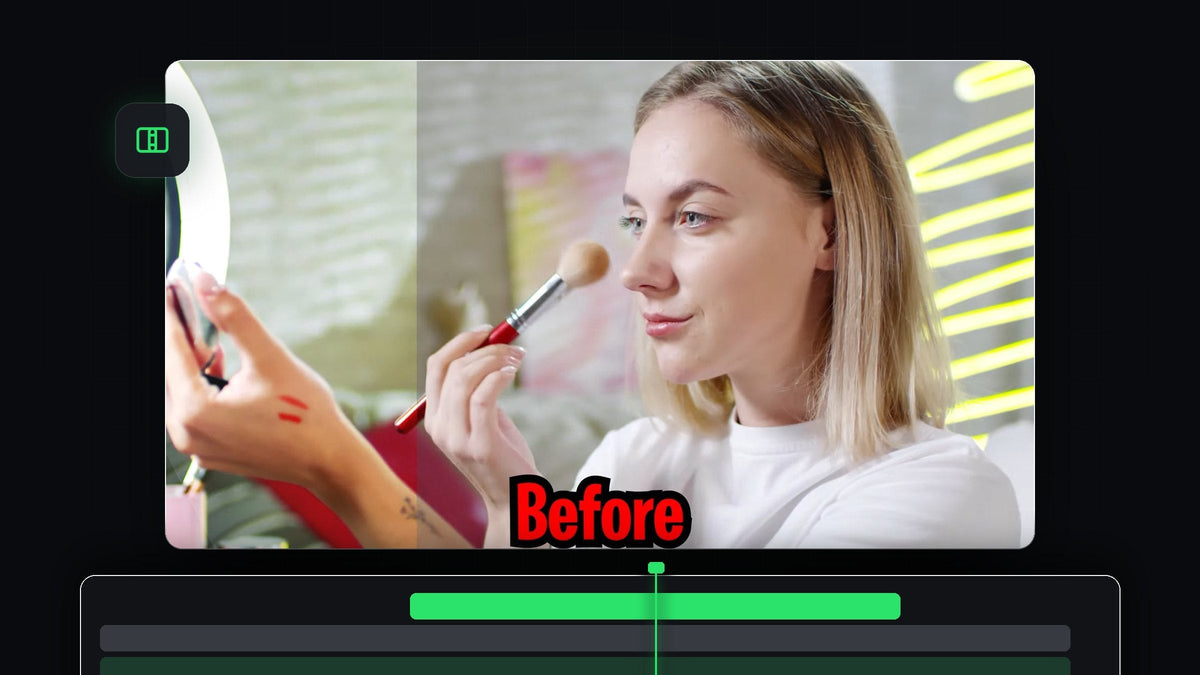
Wybierz z paska narzędzi Type Tool (lub naciśnij T), kliknij w Program Monitor i wpisz Before. Przełącz się na Selection Tool, aby zmienić rozmiar i położenie tekstu. Przeciągnij klip tekstowy nad klipy na osi czasu i przytnij go tak, by trwał dokładnie tyle co materiał.

Krok 5: Zduplikuj etykietę i zastosuj wipe także do niej
Przytrzymaj Alt (Option na Macu) i przeciągnij warstwę tekstową w górę, aby ją zduplikować, a kopię umieść nad klipem After. Kliknij kopię dwukrotnie w Program Monitor, zmień słowo na After i przesuń na miejsce. Teraz dodaj to samo przejście Wipe do górnej warstwy tekstowej, aby każda etykieta pojawiała się i znikała razem ze swoim klipem.
Krok 6: Zgraj wipe'y
Przybliż oś czasu i ustaw kursor odtwarzania tam, gdzie kończy się pierwszy wipe. Przytnij początek wipe'a tekstu, aby zaczynał się i kończył na tych samych klatkach co wipe klipu. Gdy oba przejścia się pokrywają, etykieta zmienia się z Before na After dokładnie tak jak obraz.

Wskazówki
- Zadbaj o identyczną długość klipów. Jeśli klipy przed i po rozjadą się w synchronizacji, porównanie przestaje być przekonujące.
- Wypróbuj inne kierunki. Pionowy wipe dobrze działa przy materiale pionowym, poziomy przy poziomym.
FAQ
Jak zrobić efekt przed i po w Premiere Pro?
Ułóż dwie wersje klipu na osobnych ścieżkach, dodaj przejście Wipe na początku górnego klipu, a potem dostosuj jego czas trwania i kierunek.
Czy mogę użyć tego do porównań korekcji kolorów?
Tak. Użyj materiału bez korekcji jako dolnego klipu, a wersji skorygowanej jako górnego. Te same kroki działają przy każdym montażu lub retuszu.
Dlaczego nie widzę wipe'a?
Upewnij się, że przejście znajduje się na początku górnego klipu, a klip pod spodem leży na niższej ścieżce, i że oba nakładają się na osi czasu.
Chcesz stosować takie efekty bez grzebania w panelach? Wypróbuj BetterFX i dodawaj dowolny efekt skrótem.



