


Czy istnieje wtyczka Flow do Premiere Pro?
Flow działa tylko w After Effects. W Premiere Pro EaseFlow daje Ci ten sam sposób pracy (wybierz krzywą i ją zastosuj) bezpośrednio w programie do montażu, którego już używasz, i dużo więcej.
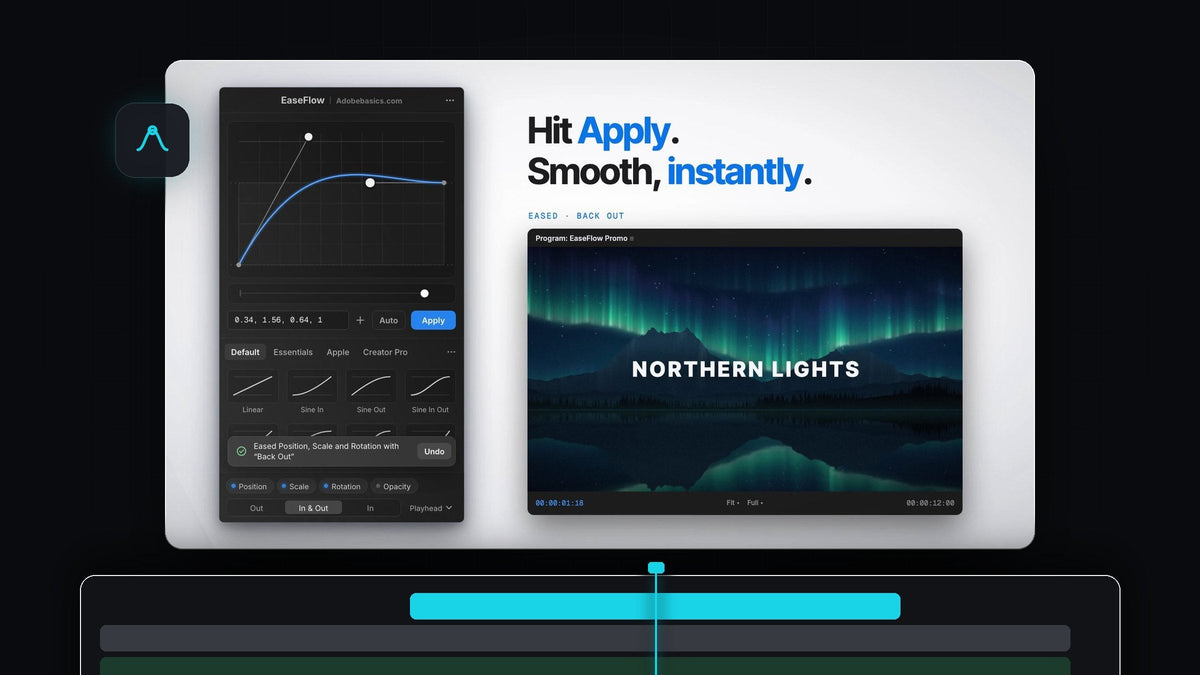
EaseFlow wprowadza prawdziwe krzywe easingu do keyframe'ów w Premiere Pro. Wybierz krzywą, kliknij Apply, a każda klatka między Twoimi dwoma keyframe'ami będzie za nią podążać. Działa z Premiere Pro od 2021 do 2026 na Macu i Windowsie.
Obejrzyj intro
Easing, który wydaje się częścią Premiere Pro
Premiere przesuwa keyframe'y ze stałą prędkością. Wbudowane Ease In i Ease Out to dobry początek, ale prawdziwa krzywa oznacza klikanie prawym przyciskiem, otwieranie wykresu i przeciąganie uchwytów, keyframe po keyframie. EaseFlow zamienia to wszystko w jedno kliknięcie.
Mieszka w panelu, który wydaje się częścią Premiere. Znajduje keyframe'y pod głowicą odtwarzania, wygładza je i usuwa się z drogi, żebyś mógł dalej montować.
- Jedno kliknięcie albo jeden klawisz. Kliknij Apply albo przypisz dowolnemu presetowi własny skrót klawiszowy.
- Auto Mode. Dodaj dwa keyframe'y, a zostaną wygładzone w chwili, gdy postawisz drugi.
- Wszystkie zaznaczone klipy naraz. Apply wygładza keyframe'y pod głowicą lub najbliżej niej na wszystkich zaznaczonych klipach.
- Każda właściwość. Position, Scale, Rotation, Opacity, Anchor Point i parametry efektów, na klipach wideo i audio.
- Zakrzywione ścieżki zostają zakrzywione. Position podąża za ścieżką ruchu, którą Premiere rysuje między Twoimi keyframe'ami.
- Bezpieczny w prawdziwych projektach. Twoje keyframe'y nigdy się nie przesuwają, a jedno Cmd+Z (Ctrl+Z na Windowsie) cofa easing.

72 krzywe, każda na jedno kliknięcie
EaseFlow ma cztery biblioteki presetów. Pakiet Default zawiera 25 klasyków: Sine, Quad, Cubic, Expo, Circ, Back i inne, każdy jako In, Out i In Out.
EaseFlow Pro dodaje trzy kolejne. Essentials ma 10 sprawdzonych krzywych do zoomów, whip panów, tytułów i belek. Apple ma 12 sprężystych krzywych od Smooth do Boing, stworzonych do pop-inów, tytułów i naklejek. Creator Pro ma 25 easingów dla twórców do dynamicznego montażu, łącznie ze speed rampami.

Krok 1: Zainstaluj EaseFlow
Klucz licencyjny i linki do pobrania dostaniesz mailem zaraz po zakupie. Uruchom instalator z przewodnikiem, a skonfiguruje za Ciebie aplikację EaseFlow i wtyczkę do Premiere Pro. Mała aplikacja na pasku menu dba o aktualizacje na Macu i Windowsie.
Krok 2: Otwórz panel i wybierz krzywą
Otwórz EaseFlow w Premiere Pro i zadokuj go obok Effect Controls. Animuj coś tak jak zawsze, na przykład dwa keyframe'y Position na tytule.
Potem wybierz krzywą z zakładki Default, Essentials, Apple lub Creator Pro i wybierz Out, In & Out albo In. Chcesz pominąć jakąś właściwość? Kliknij jej chip.

Krok 3: Kliknij Apply albo włącz Auto
Ustaw głowicę na swoich keyframe'ach i kliknij Apply. EaseFlow je wygładzi i potwierdzi to małym komunikatem z przyciskiem Undo w środku.
Kliknij Auto obok Apply, a każda nowa para keyframe'ów zostanie wygładzona w trakcie pracy. Nigdy nie rusza keyframe'ów, które już były, a jeśli dodasz jeden między dwoma wygładzonymi, obie strony pozostaną płynne. Idealnie pasuje do płynnych animacji tekstu.

Krok 4: Ukształtuj albo wklej własną krzywą
Jeśli chcesz czegoś własnego, przeciągnij uchwyty w edytorze wykresu. Przytrzymaj Shift, żeby przyciągać, Alt, żeby odbić lustrzanie, i pociągnij poza krawędź, żeby uzyskać overshoot. Blada druga krzywa pokazuje easing, który już jest na Twoich keyframe'ach, więc zawsze widzisz, od czego zacząłeś.
Możesz też wkleić krzywą skądkolwiek: cubic-bezier(), link z cubic-bezier.com, cztery liczby albo spring(damping, frequency). Zapisz ją jednym kliknięciem, oznacz ulubione gwiazdką i wyeksportuj całą bibliotekę, żeby udostępnić ją zespołowi.
Krok 5: Przypisz skróty ulubionym
Kliknij prawym przyciskiem dowolny preset, także własny, i wybierz Set Shortcut. Naciśnij Ctrl, Alt/Option lub Cmd z klawiszem albo sam klawisz F. EaseFlow pomija klawisze, których Premiere już używa.
Od tej chwili jedno naciśnięcie wygładza keyframe'y pod głowicą, gdy tylko Premiere jest na pierwszym planie. Możesz też przypisać własny skrót do Apply.
Czyste osie czasu, nietknięte keyframe'y
EaseFlow buduje każdą krzywą, dodając własne keyframe'y między Twoimi, tylko tyle, ile krzywa potrzebuje. Dwusekundowy Easy Ease to około 20, a nie jeden na każdej klatce.
Sprawdza Twoje keyframe'y przed każdą zmianą, więc nic nie zostaje nadpisane. Jeśli później zastosujesz inną krzywą, EaseFlow podmieni tylko swoje keyframe'y. Pełny przegląd znajdziesz w naszym poradniku EaseFlow.
FAQ
Czy istnieje wtyczka Flow do Premiere Pro?
Flow powstał dla After Effects. Do easingu opartego na krzywych w Premiere Pro użyj EaseFlow: wybierz krzywą, kliknij Apply i gotowe, Twoje keyframe'y są wygładzone.
Czy EaseFlow to to samo co Flow?
Nie. EaseFlow to własna wtyczka Adobe Basics, zbudowana od podstaw dla montażystów w Premiere Pro.
Które wersje Premiere Pro obsługuje EaseFlow?
EaseFlow działa z Adobe Premiere Pro od 2021 do 2026 na macOS i Windowsie.
Czym różni się EaseFlow Standard od Pro?
Standard ($24.99 jednorazowo) to pełna wtyczka z pakietem Default z 25 krzywymi. Pro ($34.99 jednorazowo) dodaje pakiety Essentials, Apple i Creator Pro, łącznie 72 krzywe, plus każdy pakiet dodany w przyszłości. Oba mają darmowe aktualizacje dożywotnio.
Jak cofnąć easing z EaseFlow?
Naciśnij raz Cmd+Z (Ctrl+Z na Windowsie) w Premiere Pro, a easing zniknie. Shift+Cmd+Z przywraca go z powrotem, a Remove Easing w menu usuwa go w dowolnym momencie.
Niech Twoje kolejne keyframe'y lądują miękko, jednym kliknięciem. Pobierz EaseFlow do Premiere Pro.


