


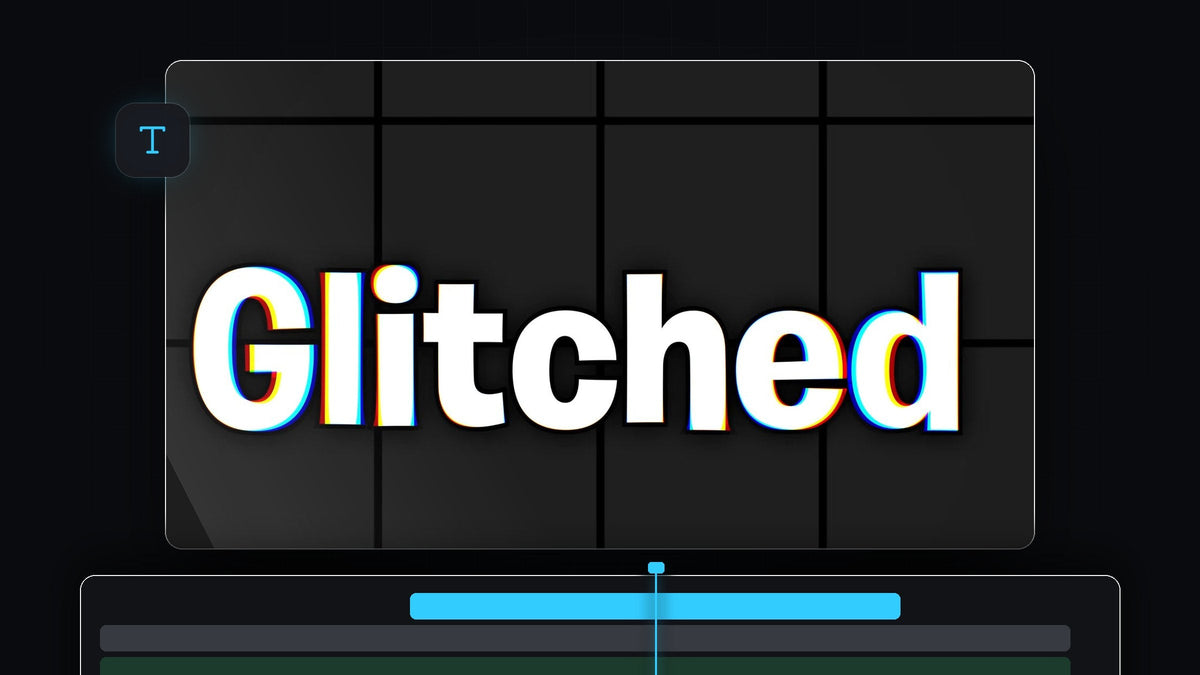
Obejrzyj poradnik
Krok 1: Dodaj tekst
Wybierz Type Tool (naciśnij T), kliknij w Program Monitor i wpisz swoje słowo. Przełącz się na Selection Tool, a następnie zmień rozmiar i położenie tekstu. Gruba, pogrubiona czcionka pokazuje rozdzielenie kolorów znacznie lepiej niż cienka.

Krok 2: Zastosuj VR Chromatic Aberration
Otwórz Window > Effects i wyszukaj VR Chromatic Aberration. Znajdziesz go w Video Effects > Immersive Video. Przeciągnij go na warstwę tekstową. Wokół liter zobaczysz już lekką kolorową obwódkę.

Szybciej z BetterFX: pomiń panel Effects. Naciśnij skrót BetterFX, wpisz pierwsze litery VR Chromatic Aberrations i naciśnij Enter, aby zastosować efekt na zaznaczonym klipie. Pobierz BetterFX
Krok 3: Włącz Falloff Invert
Przy zaznaczonej warstwie tekstowej otwórz Effect Controls i znajdź ustawienia VR Chromatic Aberrations. Zaznacz Falloff Invert. Odwraca to efekt, tak że glitch jest najsilniejszy z dala od punktu środkowego, a nie przy nim, co daje wygląd rozdzielonych kolorów wokół zewnętrznej strony tekstu.

Krok 4: Przesuń Point of Interest na środek
Kliknij nazwę VR Chromatic Aberrations w Effect Controls, a w Program Monitor pojawi się mała niebieska ikona. To Point of Interest. Przeciągnij ją na środek tekstu. Premiere Pro stosuje efekt zależnie od odległości od tej ikony, więc wszystko, co leży dalej od niebieskiej ikony, dostaje więcej glitchu.

Krok 5: Dopasuj siłę glitchu
Aby uzyskać silniejszy lub łagodniejszy glitch, dostosuj Falloff Distance w Effect Controls. Mniejsza odległość przesuwa efekt głębiej na litery, a większa trzyma go przy krawędziach. Możesz też zmienić wartości Aberration dla Red, Green i Blue, aby zmienić, które kolory się rozdzielają.

Wskazówki
- Użyj pogrubionego białego tekstu. Kolorowe obwódki najlepiej widać na grubych, jasnych literach na ciemnym tle.
- Łącz style. Dodaj obrys, aby uzyskać bardziej graficzny efekt, jak w naszym poradniku o obrysie tekstu.
FAQ
Jak zrobić tekst z efektem glitch w Premiere Pro?
Dodaj tekst, zastosuj VR Chromatic Aberration, włącz Falloff Invert, umieść Point of Interest na środku i dostosuj odległość falloff.
Gdzie jest VR Chromatic Aberration w Premiere Pro?
Znajduje się w panelu Effects w Video Effects, w folderze Immersive Video. Wyszukanie po nazwie szybko go znajdzie.
Dlaczego nic się nie dzieje z moim tekstem?
Upewnij się, że efekt jest na warstwie tekstowej, a Point of Interest jest w odpowiednim miejscu. Spróbuj zmniejszyć Falloff Distance, aby zobaczyć więcej efektu.
Chcesz gotowe style tekstu? Poznaj Ultimate Text Preset Pack.


