


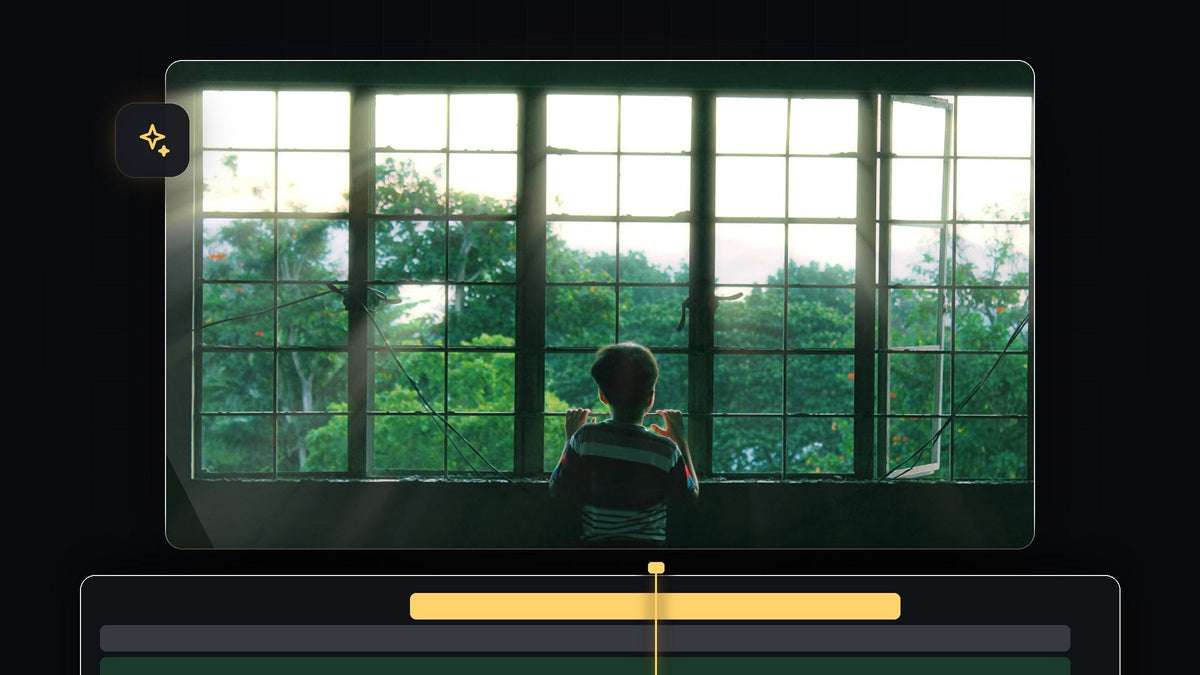
Promienie światła dodają głębi i klimatu każdemu ujęciu z jasnym oknem, lampą lub zachodem słońca. W tym poradniku dodasz promienie światła w Premiere Pro, skierujesz je na źródło światła, zmiękczysz i zabarwisz tak, by naturalnie wtopiły się w materiał.
Obejrzyj poradnik
Krok 1: Znajdź ujęcie z wyraźnym źródłem światła
Promienie światła wyglądają najbardziej wiarygodnie, gdy wychodzą z czegoś, co już jest jasne na obrazie, jak okno, drzwi czy słońce. W filmie użyto ujęcia osoby stojącej przed dużym oknem. Połóż klip na osi czasu i upewnij się, że jasny obszar zostaje w kadrze.
Krok 2: Wyszukaj efekt promieni i zastosuj go
Otwórz panel Effects, wpisz rays w polu wyszukiwania i przeciągnij efekt Volumetric Rays FX na klip. To efekt świetlny innego producenta, więc pojawia się tylko wtedy, gdy ten pakiet efektów jest zainstalowany na komputerze. Wbudowany VR Light Rays w Premiere Pro to przejście do wideo immersyjnego, czyli nie to, czego tu potrzebujesz.
Szybciej z BetterFX: pomiń panel Effects. Naciśnij skrót BetterFX, wpisz pierwsze litery Volumetric Rays i naciśnij Enter, by zastosować efekt do zaznaczonego klipu. Pobierz BetterFX
Przy zaznaczonym klipie otwórz Effect Controls. Ustawienia promieni znajdziesz pod nazwą efektu, z suwakami takimi jak Intensity, Highlights Only, Ray Length, Light Position i Softness.

Krok 3: Przesuń Light Position na źródło światła
Kliknij nazwę efektu w Effect Controls, a w monitorze Program pojawi się mały celownik. Przeciągnij go w miejsce, z którego pada światło, na przykład na okno. Możesz też zmienić ręcznie dwie wartości Light Position. Promienie rozchodzą się teraz z tego punktu po reszcie obrazu.

Krok 4: Dopasuj Intensity, Highlights Only i Ray Length
Intensity określa siłę promieni. Highlights Only decyduje, jaka część obrazu zasila promienie, więc niższa wartość sprawia, że wychodzą tylko z najjaśniejszych miejsc. Ray Length ustawia, jak daleko sięgają w głąb pomieszczenia. Przesuwaj każdy suwak, patrząc na monitor, i przestań, gdy promienie wyglądają naturalnie. Subtelnie zwykle wygląda lepiej niż mocno.
Krok 5: Zmiękcz, zabarw i wmieszaj promienie
Zwiększaj Softness, aż promienie stracą ostre krawędzie. Potem przewiń w dół i kliknij próbkę Color, by wybrać ciepły odcień, jak delikatny żółty lub kremowy. Możesz też zwiększyć Colorize dla mocniejszego zabarwienia i dodać odrobinę Chromatic Aberration dla efektu obiektywu. Zostaw Blend Mode na Additive, który dodaje światło na wierzch materiału tak, jak zachowuje się prawdziwe światło.
W filmie końcowy wygląd używa Intensity około 42, Ray Length około 39 i Softness około 26, z Volumetric Fog zredukowanym do 0. Potraktuj to jako punkt wyjścia i dostosuj do swojego klipu.

Krok 6: Sprawdź efekt
Odtwórz klip i porównaj go z oryginałem, włączając i wyłączając przełącznik fx obok nazwy efektu. Promienie powinny wyglądać, jakby należały do pomieszczenia, a nie były nałożone na wierzch.

Wskazówki
- Dopasuj do prawdziwego światła. Kieruj promienie stamtąd, skąd naprawdę pada światło, inaczej efekt wygląda sztucznie.
- Zachowaj umiar. Promienie światła działają najlepiej, gdy widzowie bardziej je czują, niż zauważają.
- Dodaj poświatę. Odrobina bloomu wokół okna uwiarygadnia efekt. Nałóż na to nasz efekt poświaty świateł.
FAQ
Jak dodać promienie światła w Premiere Pro?
Zastosuj do klipu wolumetryczny efekt promieni, przesuń jego Light Position na źródło światła i dopasuj Intensity, Ray Length i Softness.
Jaki materiał najlepiej nadaje się do promieni światła?
Ujęcia z wyraźnym jasnym źródłem, jak okno lub słońce, i ciemniejszym otoczeniem, żeby promienie były widoczne.
Jak zmienić kolor promieni światła?
Kliknij próbkę Color w Effect Controls i wybierz nowy odcień. Zwiększ Colorize, by wzmocnić zabarwienie.
Chcesz więcej poświaty i światła w swoich montażach? Pobierz nasze darmowe presety poświaty do Premiere Pro.




