


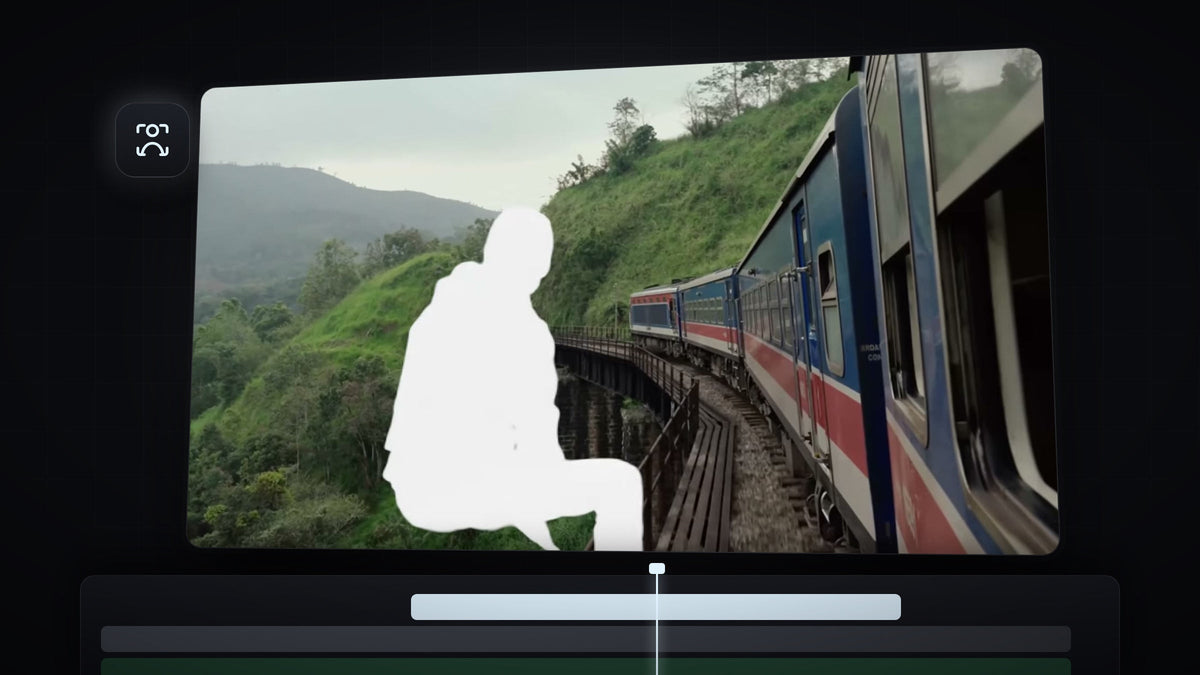
Obejrzyj tutorial
Krok 1: Zduplikuj klip
Przytrzymaj Alt (Windows) lub Option (Mac) i przeciągnij klip o jedną ścieżkę w górę, aby utworzyć kopię tuż nad oryginałem.

Krok 2: Zamaskuj i śledź obiekt na górnej kopii
Zaznacz górny klip, wybierz Object Mask tool i kliknij obiekt w Program Monitor. W Effect Controls kliknij Track forward and back pod maską obiektu, aby podążała za obiektem przez cały klip.

Krok 3: Przypisz maskę do Opacity
Przeciągnij maskę obiektu na Opacity. Górna warstwa zawiera teraz tylko obiekt, umieszczony dokładnie nad oryginalnym klipem.

Krok 4: Dodaj Dip to White do zamaskowanej warstwy
W panelu Effects otwórz Video Transitions i przeciągnij Dip to White na punkt cięcia zamaskowanej górnej warstwy. Ponieważ przejście jest tylko na warstwie obiektu, obiekt błyska na biało, a ujęcie pod spodem zmienia się zwykłym cięciem.

Powtórz kroki duplikowania, maskowania i śledzenia dla kolejnego klipu, jeśli chcesz, aby jego obiekt też błyskał.
Krok 5: Dostosuj błysk
Przeciągnij krawędzie przejścia, aby skrócić lub wydłużyć błysk. Zaznacz przejście, aby dopracować je w Effect Controls. W Premiere Pro 2026 Dip to White zawiera edytor krzywych oraz ustawienia takie jak Blur Duration, Dissolve Time i Blur Amount, dzięki czemu możesz ukształtować, jak błysk narasta i zanika.

Wskazówki
- Tnij na bit. Umieść błysk na mocnym uderzeniu lub efekcie dźwiękowym whoosh, aby uderzał mocniej.
- Niech będzie krótki. Błysk trwający kilka klatek wygląda dynamicznie. Długie błyski wydają się powolne.
- Gotowe przejścia. Ultimate Premiere Pro Preset Pack zawiera przejścia, zoomy i efekty shake do przeciągnięcia i upuszczenia, które możesz połączyć z tym efektem.
FAQ
Dlaczego błyska cały kadr zamiast samego obiektu?
Przejście jest prawdopodobnie na dolnym klipie. Zastosuj Dip to White tylko do zamaskowanej górnej warstwy, która zawiera obiekt.
Czy potrzebuję wtyczki do tego przejścia?
Nie. Wszystko tutaj jest wbudowane w Premiere Pro: Object Mask tool, śledzenie masek i przejście Dip to White.
Więcej efektów z maskami obiektów: tekst za obiektem oraz efekt obrysu tekstu.


