


Obejrzyj samouczek
Krok 1: Zastosuj efekt DeNoise do dźwięku
Otwórz panel Effects (Window > Effects) i wpisz denoise w polu wyszukiwania. DeNoise znajdziesz w Audio Effects > Noise Reduction/Restoration. Przeciągnij go na warstwę audio klipu, który ma szum w tle. Upuść go na ścieżce audio, a nie wideo.

Krok 2: Otwórz edytor efektu
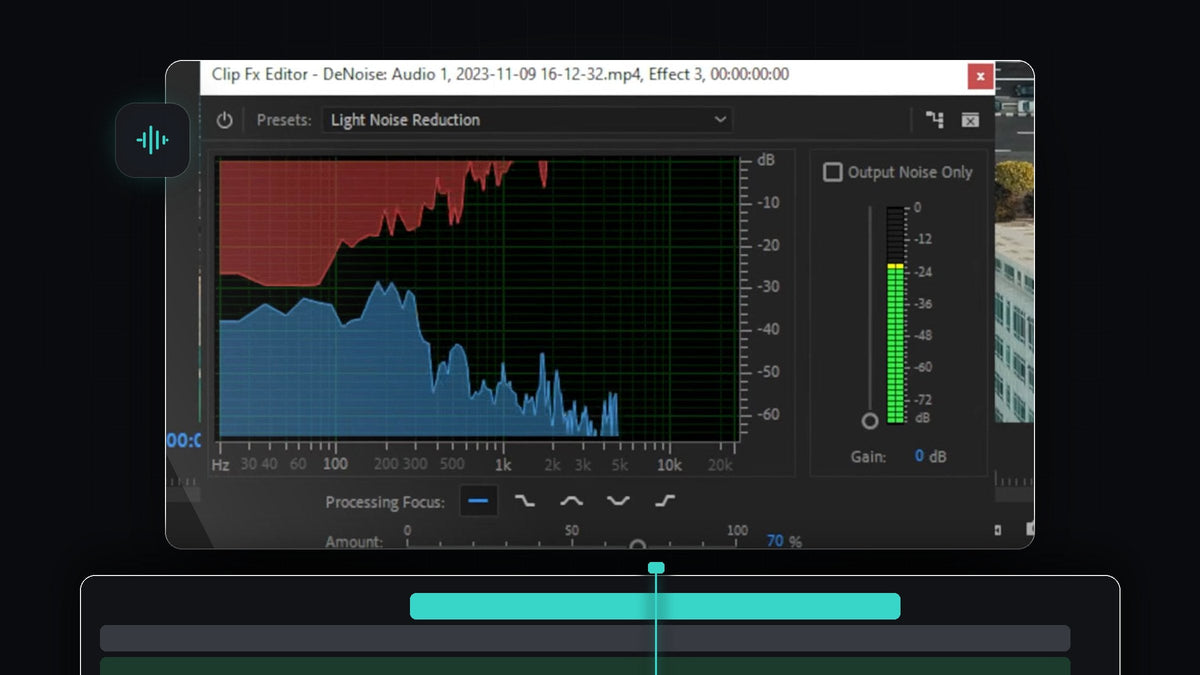
Przy zaznaczonym klipie audio otwórz Effect Controls i znajdź DeNoise. Obok Custom Setup kliknij przycisk Edit. Otworzy się Clip Fx Editor, czyli okno, w którym widzisz i kształtujesz redukcję szumu.

Krok 3: Wybierz preset
Kliknij menu Presets u góry okna i wybierz ten, który pasuje do klipu. Użyj Heavy Noise Reduction, jeśli nagranie ma dużo szumu w tle. Użyj Light Noise Reduction, jeśli jest go niewiele. Zacznij od lżejszego, bo mocne ustawienia mogą sprawić, że głos zabrzmi cienko lub jak spod wody.

Krok 4: Odczytaj niebieskie i czerwone fale
Gdy odtwarzasz klip, wykres wypełnia się niebieskimi i czerwonymi kształtami. Niebieski obszar to twój oryginalny dźwięk. Czerwony obszar pokazuje częstotliwości, które Premiere zamierza usunąć. Jeśli czerwony zakrywa częstotliwości, w których mieści się twój głos, redukcja może być zbyt agresywna dla twojego nagrania.
Krok 5: Dostosuj suwak Amount
Przeciągnij suwak Amount na dole okna, aby kontrolować, ile szumu zostanie usunięte. Wyższa wartość oznacza silniejszą redukcję. Odtwarzaj klip podczas poruszania suwakiem i słuchaj, a potem wybierz punkt, w którym szum znika, ale głos nadal brzmi wyraźnie. Możesz też ponownie przełączać się między presetami i porównywać wyniki, bo każdy daje trochę inny efekt.
Krok 6: Celuj w konkretne częstotliwości za pomocą Processing Focus
Aby mieć większą kontrolę, użyj przycisków Processing Focus obok wykresu. Mówią one efektowi, na jakim zakresie częstotliwości ma się skupić, więc możesz skierować redukcję na tę część dźwięku, w której jest szum, na przykład niskie dudnienie lub wysokie syczenie, zamiast na całe widmo.

Wskazówki
- Mniej znaczy lepiej. Trochę pozostałego szumu brzmi bardziej naturalnie niż przetworzony na siłę głos.
- Słuchaj na słuchawkach. Artefakty i dźwięk jak spod wody słychać znacznie lepiej niż na głośnikach laptopa.
- Popy napraw osobno. DeNoise radzi sobie ze stałym szumem. Na ostre pyknięcia mikrofonu użyj dedykowanego rozwiązania.
FAQ
Jak usunąć szum w tle z dźwięku w Premiere Pro?
Zastosuj efekt DeNoise do klipu audio, otwórz edytor przyciskiem Edit, wybierz preset Light lub Heavy Noise Reduction i ustaw suwak Amount.
Gdzie jest efekt DeNoise w Premiere Pro?
Wyszukaj DeNoise w panelu Effects. Znajduje się w Audio Effects > Noise Reduction/Restoration.
Dlaczego mój głos brzmi dziwnie po odszumianiu?
Redukcja jest prawdopodobnie zbyt mocna. Obniż suwak Amount albo przełącz się na preset Light Noise Reduction, żeby razem z szumem usuwać mniej głosu.
Czy twoje nagranie ma też ostre pyknięcia mikrofonu? Napraw je pobraniem usuwanie pyknięć mikrofonu.


