


Obejrzyj poradnik
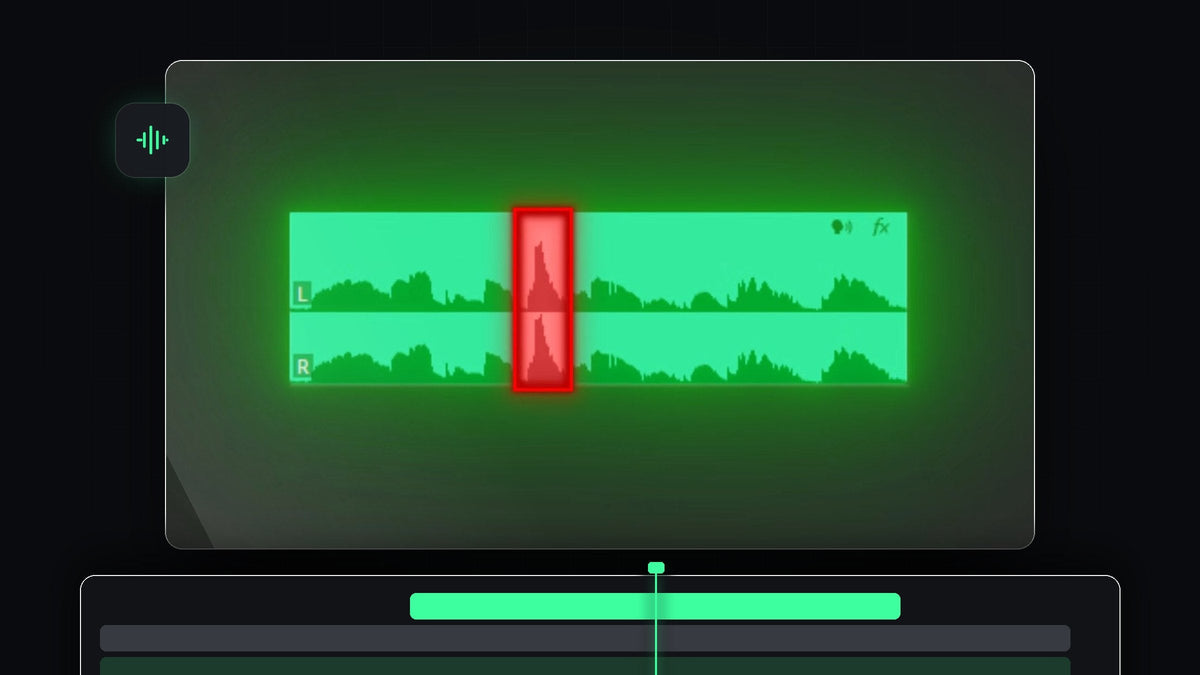
Krok 1: Znajdź pop na przebiegu fali
Przybliż klip audio na osi czasu i spójrz na przebieg fali. Pop wygląda jak krótki, wysoki szczyt wystający ponad otaczającą mowę. Odtwórz klip, aby potwierdzić, że to dźwięk, który chcesz naprawić.

Krok 2: Potnij po obu stronach popu
Użyj narzędzia Razor Tool (skrót C) lub naciśnij Ctrl + K (Cmd + K na Macu) w miejscu głowicy, aby zrobić cięcie po obu stronach popu. Dźwięk zostanie podzielony na trzy części, a problem odizolowany. Teraz poprawka dotyczy tylko krótkiego środkowego klipu, a nie całego nagrania.

Krok 3: Otwórz Essential Sound
Zaznacz krótki klip audio z popem. Następnie otwórz panel Essential Sound w Window > Essential Sound. Upewnij się, że klip jest oznaczony jako Dialogue, jak na obrazku. Zobaczysz sekcje takie jak Enhance Speech, Loudness, Repair, Clarity i Creative.

Krok 4: Włącz Reduce Rumble
Otwórz sekcję Repair i włącz Reduce Rumble. Premiere Pro opisuje to jako sposób na redukcję dźwięków o niskiej częstotliwości i głosek wybuchowych, a dokładnie tym jest pop. Odtwórz dźwięk jeszcze raz i posłuchaj, czy jest lepiej.

Krok 5: Zwiększ wartość, jeśli pop nadal słychać
Jeśli nadal słychać głoskę wybuchową, przeciągnij suwak Reduce Rumble dalej w prawo, aby wzmocnić efekt. Po każdej zmianie odtwarzaj ponownie i zatrzymaj się, gdy tylko pop zniknie. Przesada może sprawić, że głos zabrzmi cienko, więc szukaj najmniejszej wartości, która działa.

Wskazówki
- Utrzymaj krótkie cięcie. Odizolowanie samego popu zostawia resztę głosu nietkniętą.
- Zapobiegaj popom u źródła. Osłona przeciwpopowa i mówienie lekko z boku osi mikrofonu bardzo pomagają.
- Oczyść całe nagranie. Przy syczeniu i pogłosie zajrzyj do artykułu jak poprawić jakość dźwięku w Premiere Pro.
FAQ
Co powoduje pop w mikrofonie?
Podmuch powietrza przy literach takich jak P i B uderza w kapsułę mikrofonu i tworzy niskoczęstotliwościowe uderzenie.
Czy Premiere Pro może usuwać głoski wybuchowe automatycznie?
Tak. Reduce Rumble w sekcji Repair panelu Essential Sound działa na dźwięki o niskiej częstotliwości i głoski wybuchowe.
Dlaczego najpierw tnę klip?
Cięcie wokół popu pozwala zastosować poprawkę tylko do tego momentu, dzięki czemu reszta głosu brzmi naturalnie.
Chcesz szybszego rozwiązania? Pobierz Remove Microphone Pop.


