

 por
por 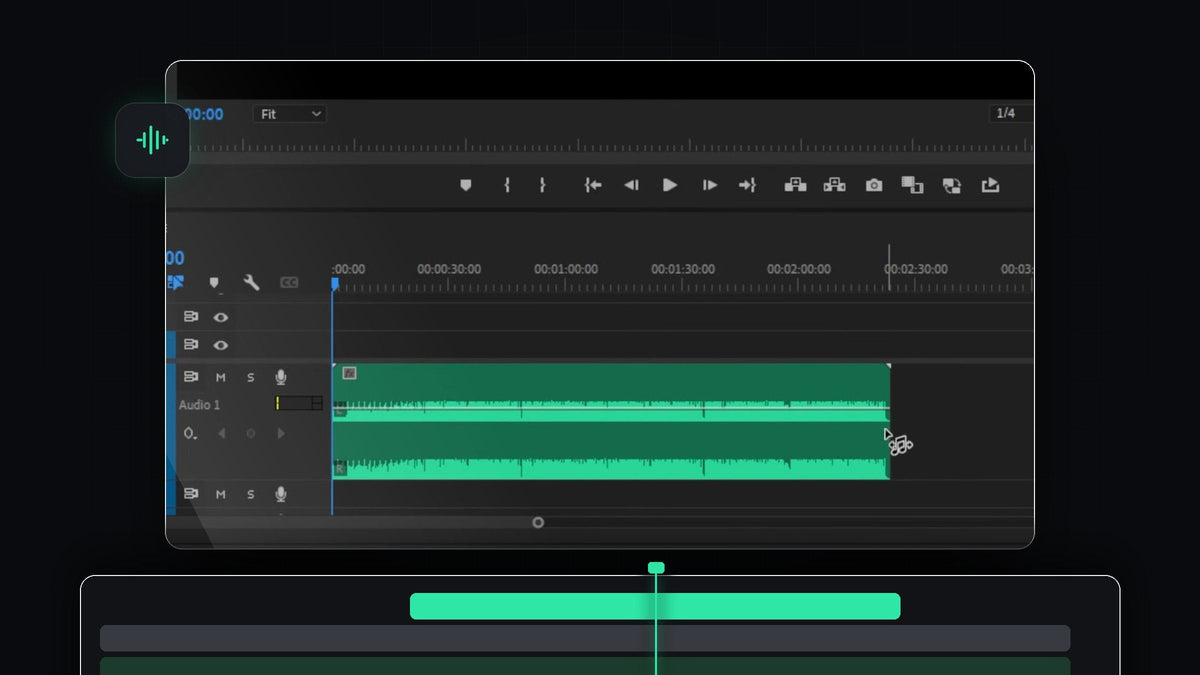
Assista ao tutorial
Passo 1: Coloque a música na timeline
Arraste o arquivo de música do painel Project para uma trilha de áudio, por exemplo Audio 1, e posicione no início da sequência. O Premiere Pro consegue reconstruir uma faixa reorganizando as próprias seções, então funciona melhor com músicas de estrutura clara, como uma batida repetida, versos e refrão.
Passo 2: Escolha o Remix Tool
Olhe para a sua barra de ferramentas. O Ripple Edit Tool fica em um grupo com o Rolling Edit Tool, o Rate Stretch Tool e o Remix Tool. Clique e segure o ícone do Ripple Edit até a lista abrir e escolha Remix Tool. O cursor vira um pequeno ícone de nota musical, o que indica que a ferramenta está ativa.

Passo 3: Arraste o clipe até a duração desejada
Leve o cursor até o fim do clipe de áudio e arraste para a esquerda ou para a direita. Em vez de simplesmente cortar ou repetir a faixa, o Premiere Pro analisa a música e corta e reúne seções automaticamente para que ela continue soando natural. O contorno branco mostra a duração para a qual você está indo, e o pequeno rótulo de tempo embaixo do clipe mostra a duração exata.
As marcas em zigue-zague que aparecem na forma de onda são os pontos em que o Premiere Pro juntou partes diferentes da música. Dê zoom na timeline e reproduza esses trechos para conferir se as transições soam suaves.

Passo 4: Abra o painel Essential Sound
Para ter mais controle, abra Window > Essential Sound. Se já houver uma marca de seleção no menu, o painel já está aberto e você só precisa encontrar a aba dele. Selecione a música na timeline.

Passo 5: Marque o clipe como Music e use Duration
Na aba Edit do painel Essential Sound, clique em Music para avisar ao Premiere Pro que esse clipe é uma música. Depois ative a seção Duration. Deixe o Method em Remix, que reorganiza a música, e não em Stretch, que muda o andamento.
Digite a duração de que você precisa em Target Duration. O Premiere Pro informa que consegue chegar a cerca de cinco segundos desse valor, e o Remix Duration logo abaixo mostra a duração que ele realmente alcançou.

Passo 6: Ajuste fino com Segments e Variations
Abra Customize para acessar dois controles deslizantes. Segments controla em quantas partes a música é dividida: menos segmentos significam seções mais longas e naturais, enquanto mais segmentos dão ao Premiere Pro mais pontos para cortar. Variations alterna entre um resultado mais melódico e outro mais harmônico. Mova cada controle um pouco, ouça e pare quando os pontos de repetição não forem mais perceptíveis.

Dicas
- Comece pelo arquivo original. Faça o remix a partir da música completa e intacta, para que o Premiere Pro tenha todas as seções para trabalhar.
- Ouça cada emenda. Reproduza as marcas em zigue-zague com fones de ouvido antes de fechar a edição.
- Adicione um fade curto. Um fade-out rápido no último segundo dá um final limpo.
FAQ
Dá para encurtar uma música no Premiere Pro sem cortá-la de forma abrupta?
Sim. O Remix Tool e a configuração Duration funcionam nos dois sentidos. O Premiere Pro remove seções da música e junta o restante para que ela continue crescendo e terminando de forma natural.
Qual é a diferença entre Remix e Stretch?
O Remix reorganiza partes da música e mantém o andamento e o tom originais. O Stretch acelera ou desacelera a faixa inteira, o que muda o som.
Por que a duração alvo não bate exatamente?
O Premiere Pro precisa cortar nas batidas musicais, então só consegue chegar a alguns segundos do seu alvo. Ajuste o controle Segments ou apare o último instante do clipe para chegar ao quadro exato de que você precisa.
Precisa de sound design para acompanhar sua música com tempo perfeito? Experimente o Sound Effects Pack Mini.


