

 por
por 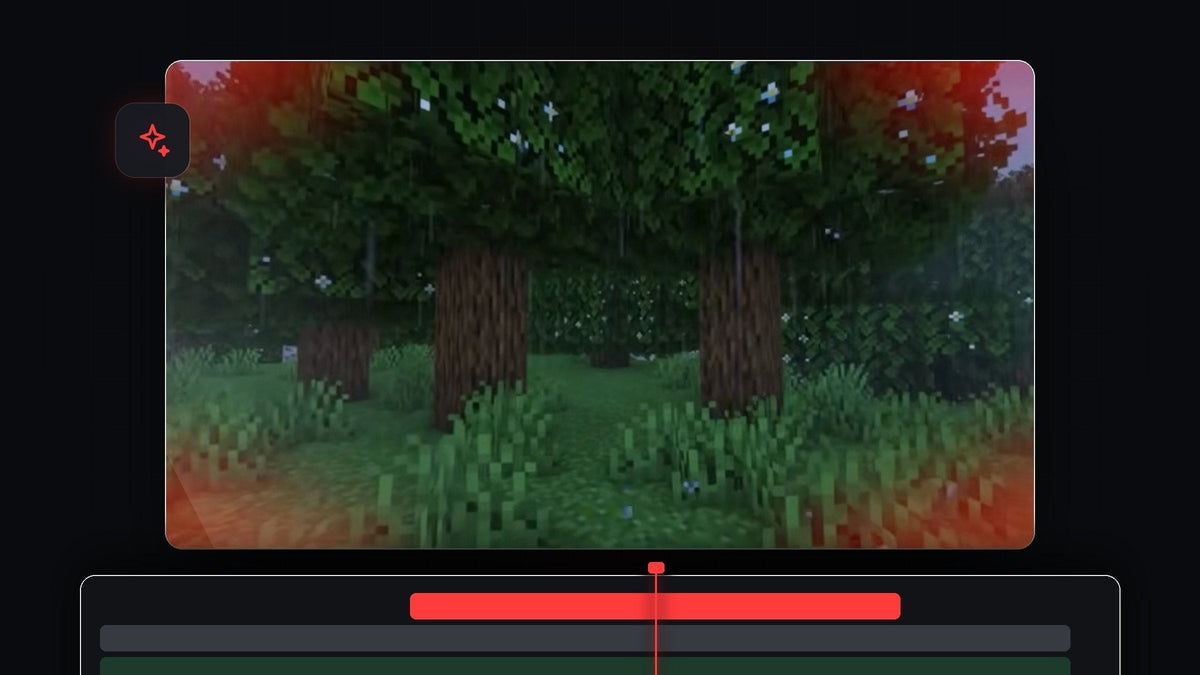
Assista ao tutorial
Passo 1: Crie um Color Matte vermelho
Abra o painel Project, clique em New Item e escolha Color Matte. Confirme as configurações de vídeo com OK, depois escolha um vermelho forte no Color Picker e clique em OK de novo. Dê um nome se for solicitado. Arraste o matte para a trilha acima do seu clipe e estique-o para cobrir a parte do clipe onde você quer o efeito de dano.

Um clique com o Mako: o painel gratuito do Mako adiciona um Color Matte sobre os clipes selecionados, na posição do cursor, na primeira trilha livre, com um clique. Baixe o Mako de graça
Passo 2: Adicione uma máscara elíptica
Selecione o Color Matte e abra Effect Controls. Em Opacity, clique no ícone Create ellipse mask. Uma elipse aparece no monitor Program com alças azuis. Arraste as alças para esticá-la em um oval largo que cubra a maior parte da imagem, mais ou menos como o do vídeo.

Passo 3: Inverta a máscara
Para ver o que está fazendo, marque Inverted nas configurações da máscara em Effect Controls. O meio da imagem agora mostra o seu clipe e só as bordas continuam vermelhas. Esse é o efeito de dor que queremos.
Passo 4: Suavize as bordas
Uma borda dura fica com cara de amador, então aumente bastante o Mask Feather. No vídeo, ele vai para cerca de 500. Depois aumente o Mask Expansion (cerca de 126 no vídeo) para não haver vermelho demais no centro da tela. Você também pode diminuir um pouco o zoom do monitor Program para ter mais espaço para ajustar as alças da máscara.

Passo 5: Diminua a opacidade
De volta ao Effect Controls, reduza um pouco a Opacity do matte para o vermelho não saltar demais. Um vermelho mais suave parece mais um golpe real de jogo e mantém sua filmagem legível.
Passo 6: Crie o pulso com keyframes
Clique no cronômetro ao lado de Opacity para criar um keyframe. Avance um pouco na linha do tempo e reduza a opacidade para 0, para o vermelho sumir. Selecione os dois keyframes e copie com Ctrl + C (Cmd + C no Mac). Mova o cursor mais para a frente e pressione Ctrl + V para colar. Repita quantas vezes quiser para obter um brilho vermelho pulsante.

Passo 7: Suavize a animação
Para um pulso mais suave, selecione todos os keyframes, clique com o botão direito em um deles e escolha Bezier. Isso muda os keyframes de lineares para curvos, de modo que o vermelho entra e sai suavemente em vez de mudar em velocidade constante.
Mais suave com o EaseFlow: selecione os keyframes e aplique uma curva de suavização de verdade com um clique, em vez de arrastar as alças Bezier. Conheça o EaseFlow

Dicas
- Sincronize com o golpe. Coloque o primeiro keyframe no quadro exato em que o dano acontece, para o flash parecer ligado à ação.
- Adicione um som. Um efeito sonoro curto de dor no flash o deixa mais real.
- Mude a cor. Use azul ou verde no matte para outros efeitos, como congelamento ou veneno.
FAQ
Como faço um efeito de dano vermelho no Premiere Pro?
Crie um Color Matte vermelho, adicione uma máscara elíptica invertida, aumente o Feather e anime a opacidade com keyframes.
Por que inverter a máscara?
Sem a inversão, o vermelho aparece no meio. Inverter a máscara mantém o centro limpo e deixa o vermelho ao redor das bordas.
Posso usar em outros jogos ou vídeos?
Sim. Funciona com qualquer filmagem, de gameplay a cenas de ação. Se quiser um visual parecido, experimente a transição de flash de objeto.
Quer mais looks prontos? Confira o pacote Ultimate Premiere Pro Presets com mais de 500 presets.




