

 por
por 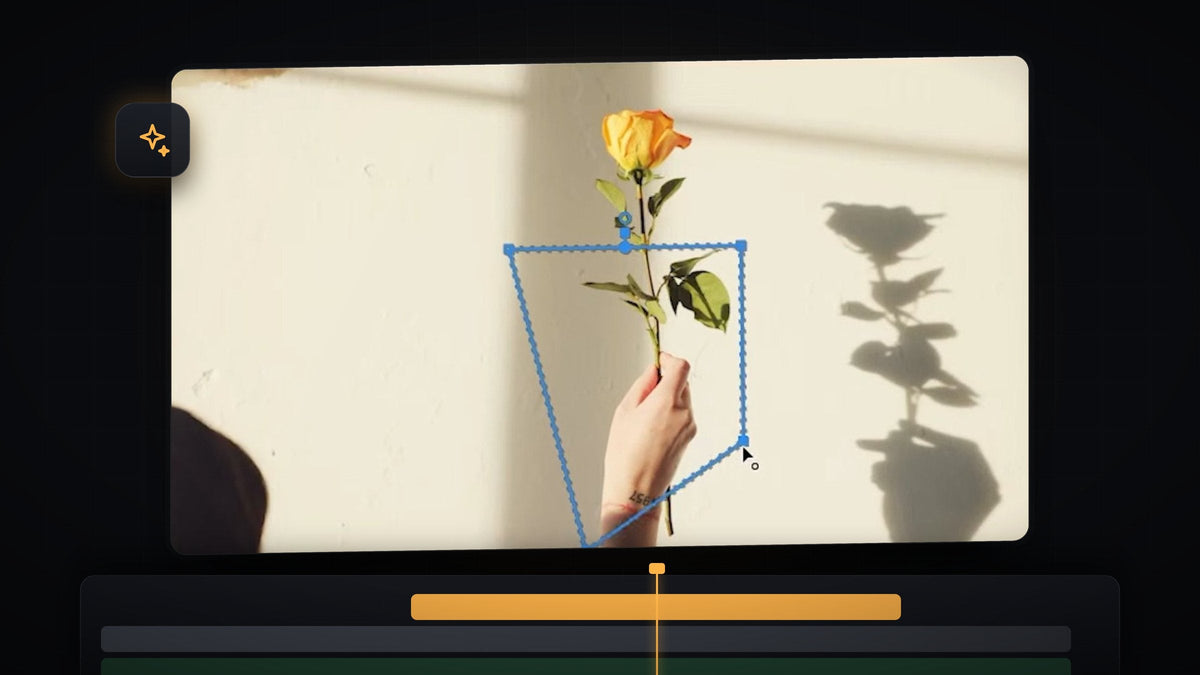
Assista ao tutorial
Passo 1: Adicione o Gaussian Blur ao seu clipe
Abra o painel Effects (Window > Effects) e digite gaussian blur na caixa de pesquisa. Arraste o Gaussian Blur de Video Effects > Blur & Sharpen para o clipe que deseja desfocar. Cuidado para escolher o da pasta Blur & Sharpen e não a versão Convolution Kernel.

Mais rápido com o BetterFX: pule o painel Effects. Pressione seu atalho do BetterFX, digite as primeiras letras de Gaussian Blur e pressione Enter para aplicá-lo ao clipe selecionado. Baixe o BetterFX
Passo 2: Desenhe uma máscara ao redor do objeto
Selecione o clipe e abra o Effect Controls. Em Gaussian Blur, você verá três ícones pequenos: uma elipse, um retângulo e uma caneta. Clique na ferramenta Pen e depois clique no Program Monitor para colocar pontos ao redor do objeto que deseja desfocar. Termine clicando no primeiro ponto para fechar a forma. Você também pode usar a elipse ou o retângulo se combinarem melhor com o objeto.

O efeito agora só se aplica dentro da máscara, então nada parece diferente ainda, porque a quantidade de desfoque continua em zero.
Passo 3: Aumente o desfoque e suavize a borda
No Effect Controls, aumente Blurriness até o objeto ficar escondido o quanto você quiser. No vídeo, vai até cerca de 91, mas você pode escolher a intensidade que combina com a sua cena. Depois abra Mask e aumente Mask Feather. Um feather maior faz o desfoque desaparecer gradualmente na área nítida, então a borda da máscara não aparece. No vídeo, termina em cerca de 39.

Passo 4: Rastreie a máscara para ela seguir o objeto
Se o objeto se mover, ou a câmera, o desfoque precisa acompanhar. Ao lado de Mask Path você encontra os botões de rastreamento. Vá ao primeiro quadro do clipe e clique em Track selected mask forward. O Premiere mostra uma janela Tracking com uma barra de progresso e move a máscara quadro a quadro.

Quando o rastreamento terminar, reproduza o clipe e observe a área desfocada. Se a máscara se desviar em algum ponto, vá até esse quadro, ajuste a máscara e rastreie de novo a partir dali.
Dicas
- Faça a máscara um pouco maior que o objeto. Com uma borda suavizada, uma máscara um pouco folgada esconde o objeto por completo sem contorno visível.
- Rastreie em trechos pequenos para movimentos rápidos. Se o objeto mudar de direção ou velocidade, rastreie de novo a partir do quadro com problema, em vez do clipe todo.
- Use mosaico para outro estilo. A mesma ideia de máscara funciona com outros efeitos de desfoque se você quiser um visual pixelado.
FAQ
Como desfoco só uma parte de um vídeo no Premiere Pro?
Aplique o Gaussian Blur, desenhe uma máscara com a ferramenta caneta, elipse ou retângulo abaixo do efeito no Effect Controls e aumente Blurriness. Apenas a área dentro da máscara será desfocada.
Como faço o desfoque seguir um objeto em movimento?
Use os botões de rastreamento ao lado de Mask Path. O Track selected mask forward analisa o clipe e move a máscara por você. Para rostos especificamente, veja nosso guia sobre como desfocar um rosto no Premiere Pro.
Por que consigo ver a borda do meu desfoque?
O feather da sua máscara está baixo demais. Aumente Mask Feather para o desfoque desaparecer suavemente no restante da imagem.
Quer efeitos como este a poucos atalhos de distância? O BetterFX permite pesquisar e aplicar efeitos sem sair da timeline.




