

 por
por 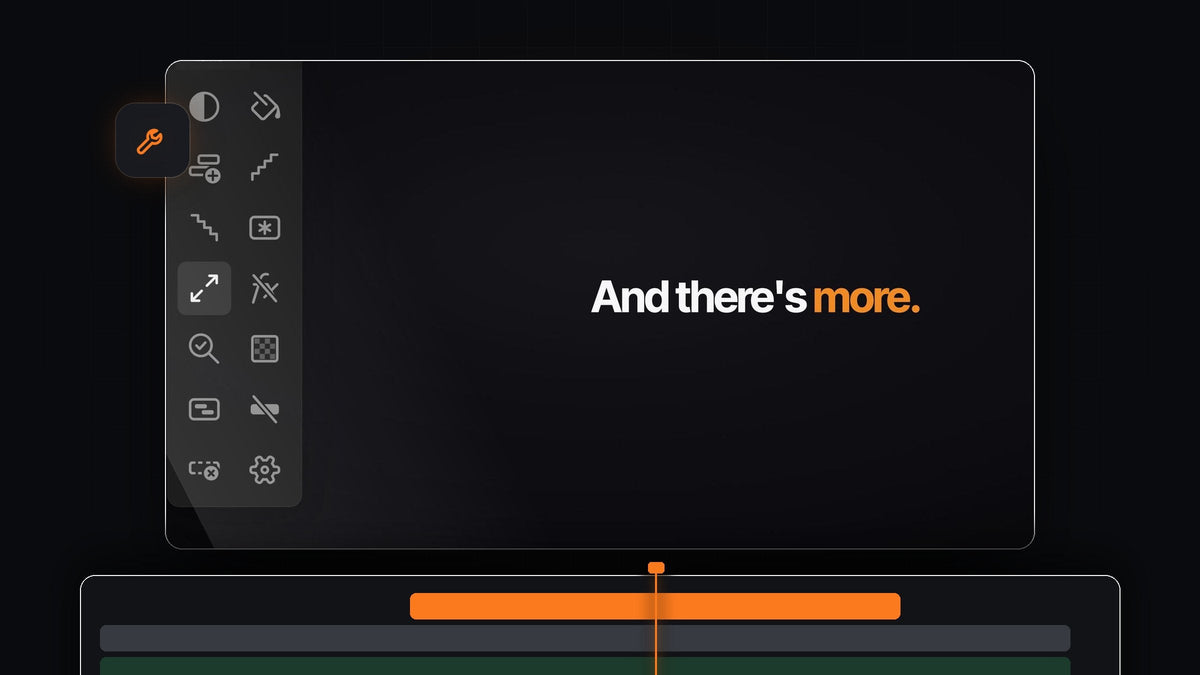
A resposta curta
Quer resultados como os do Create Trimmed Adjustment Layer dentro do Premiere Pro? O Mako adiciona uma camada de ajuste aparada exatamente nos clipes selecionados, com um clique. É grátis, no Mac e no Windows.
Nada de painel Project, nada de caixa New Item, nada de arrastar a camada e aparar as pontas. Selecione os clipes, clique em Adjustment Layer e comece a colorir.
O que uma camada aparada significa no Mako
Uma boa camada de ajuste começa e termina exatamente onde os seus planos começam e terminam, e fica logo acima deles. O Mako cuida de tudo isso para você, com algumas regras simples:
- Cortada na seleção. A camada começa no primeiro clipe selecionado e termina no último.
- Na primeira trilha livre. Ela vai para a primeira trilha livre e desbloqueada acima desses clipes.
- Nunca sobre um clipe. Se não houver trilha livre, o Mako adiciona uma em vez de sobrescrever qualquer coisa.
- Na agulha. Sem nada selecionado, a camada cobre cinco segundos a partir da agulha.
- Bem guardada. Toda camada de ajuste vai para uma bin Mako, para o painel Project continuar organizado.
Passo 1: Instale o Mako
Finalize a compra por US$ 0, sem cartão, sem conta e sem chave de licença. Abra o Mako.pkg no Mac ou execute o MakoSetup.exe do zip no Windows.
Reinicie o Premiere Pro, abra Window > Extensions > Mako e encaixe o painel ao lado do seu painel Tools. O Mako funciona com o Premiere Pro 2021 ou mais recente e se atualiza sozinho.
Passo 2: Selecione os clipes para colorir
Arraste uma caixa de seleção sobre os clipes na sua timeline ou dê Cmd-click (Ctrl-click no Windows) neles um por um. Pegue a cena inteira, um único plano ou uma sequência de clipes no meio.

A sua seleção é a única coisa de que o Mako precisa. Não há configurações de tamanho, taxa de quadros ou duração para preencher.
Passo 3: Um clique para uma camada aparada
Clique em Adjustment Layer no painel do Mako. Uma camada aparece sobre os clipes selecionados, aparada na medida, na trilha de cima.

Coloque Lumetri Color ou uma LUT nela e a seleção inteira ganha o mesmo look. Nossos guias de correção de cor no Premiere Pro e de importação de LUTs mostram o que colocar nela.
Passo 4: Uma por clipe com Shift
Às vezes cada plano precisa do próprio ajuste: uma entrevista mais quente, um externo mais claro, uma cena noturna mais escura. Dê Shift-click no botão e cada clipe selecionado ganha a própria camada de ajuste aparada.

Combine as duas abordagens: uma camada compartilhada em cima para o look geral e camadas por clipe embaixo para equilibrar plano a plano. E com um Cmd-click (Ctrl-click no Windows), o Mako coloca em vez disso uma camada curta de 0,4 segundo em cada corte, pronta para flashes e whips.
Passo 5: Tire os looks dos seus clipes
Se os efeitos já estão direto nos clipes, uma correção com camadas é mais fácil de gerenciar. Selecione esses clipes e clique em Clear Effects: todos os efeitos de vídeo são removidos, enquanto Motion e Opacity continuam.
Agora o look fica em uma única camada de ajuste que você pode desligar, ajustar ou apagar quando quiser. Um clipe chegou no tamanho errado? O Fit to Frame encaixa a escala com um clique, e um Shift-click preenche o quadro.
Cada camada a uma tecla de distância
Clique com o botão direito em Adjustment Layer e escolha Keyboard Shortcut. Dê uma tecla para o clique normal, o Shift-click e o Cmd-click, e colorir uma sequência vira selecionar, apertar, ajustar.
O mesmo painel também adiciona foscos de cor, congela quadros, aninha e desaninha clipes e roda um QC Check antes da exportação. Nosso tour pelo Mako mostra todos os 13 botões, ou pegue o Mako agora.
Perguntas frequentes
Qual é a melhor alternativa ao Create Trimmed Adjustment Layer para Premiere Pro?
O Mako. Ele adiciona uma camada de ajuste aparada nos clipes selecionados com um clique, ou uma por clipe com Shift-click, e é grátis no Mac e no Windows.
Como faço uma camada de ajuste do tamanho dos meus clipes no Premiere Pro?
Selecione os clipes e clique em Adjustment Layer no Mako. A camada começa e termina com a sua seleção, então não há nada para aparar.
Posso adicionar uma camada de ajuste separada para cada clipe?
Sim. Dê Shift-click no botão Adjustment Layer e cada clipe selecionado ganha a própria camada de ajuste.
Para onde vão as camadas de ajuste do Mako no meu projeto?
Para uma bin Mako no painel Project, para o seu projeto continuar organizado.
O que acontece se eu clicar sem nada selecionado?
O Mako adiciona uma camada de ajuste que cobre cinco segundos a partir da agulha, na primeira trilha livre.
Camadas de ajuste aparadas com um clique, de graça. Baixe o Mako para Premiere Pro.



