

 por
por 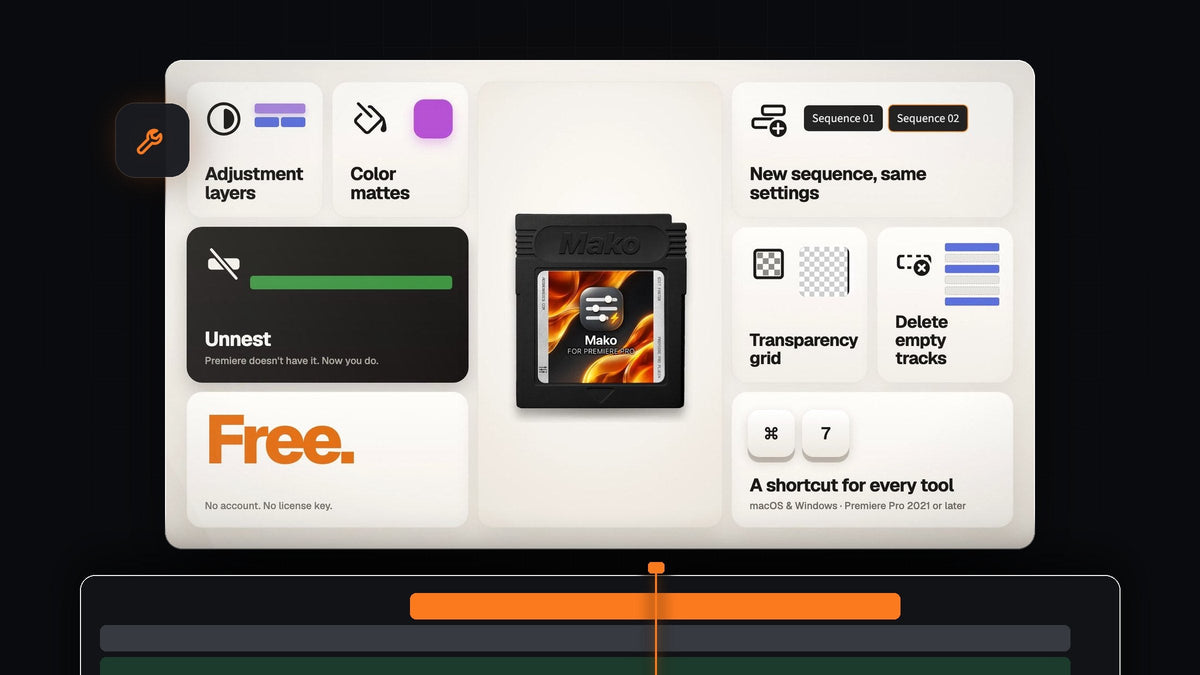
O que o Mako faz
O Mako é um painel pequeno com seis botões que se encaixa bem ao lado do seu painel Tools. Ele usa os ícones Spectrum da própria Adobe e segue a sua configuração de brilho dos painéis, então parece parte do Premiere Pro.

- Adjustment Layer. Adiciona uma camada de ajuste sobre os clipes selecionados, na primeira trilha livre, geralmente em poucos centésimos de segundo.
- Color Matte. Escolha uma cor e o matte cai onde você precisa. Sem menu File e sem três caixas de diálogo.
- New Sequence. Cria uma nova sequência com as mesmas configurações, sem igualá-las à mão.
- Transparency Grid. Liga a grade de transparência com um clique, para você conferir seus recortes.
- Unnest. Devolve os clipes de uma sequência aninhada às suas trilhas, no mesmo lugar, com efeitos, keyframes e velocidade.
- Delete Empty Tracks. Remove todas as trilhas vazias de uma vez. Sem diálogo, sem marcar caixas.
- Nunca sobrescreve um clipe. As novas camadas vão para a primeira trilha livre acima. Se não houver, o Mako adiciona uma.
- Um projeto organizado. As camadas de ajuste ficam em um bin do Mako e são reutilizadas, então seu projeto não enche.
- Seus próprios atalhos. Dê a qualquer botão uma tecla que funciona enquanto você está na timeline.
Como usar
O Mako é gratuito, então começar é rápido. Veja como instalar e usar cada botão.
Passo 1: Baixe e instale o Mako
Adicione o Mako ao carrinho e finalize a compra. Ele custa US$ 0, então não precisa de cartão. Seu download aparece logo após o pagamento na página de confirmação do pedido, e o link também é enviado por e-mail. Execute o instalador e ele coloca o painel no Premiere Pro.
Passo 2: Abra e encaixe o painel
No Premiere Pro, vá em Window > Extensions > Mako. Encaixe onde preferir. Ao lado do painel Tools funciona bem, porque o Mako organiza os botões em coluna quando está estreito e em linha quando está largo.
Passo 3: Adicione camadas de ajuste e color mattes
Selecione os clipes que quer afetar e clique em Adjustment Layer. O Mako a coloca bem sobre a sua seleção, na primeira trilha livre e destravada acima, cortada para encaixar. Sem nada selecionado, ela cobre cinco segundos a partir do cabeçote de reprodução. Depois adicione seus efeitos como de costume.

Para um fundo sólido ou um flash colorido, clique em Color Matte, escolha uma cor no Color Picker e pressione OK. O matte vai para a timeline com as mesmas regras de posicionamento das camadas de ajuste.

Passo 4: Confira recortes com a grade de transparência
Quando você remove um fundo ou faz key em um chroma key verde, quer ver exatamente o que é transparente. No Premiere Pro, a grade de transparência fica escondida no menu de configurações do monitor Program. No Mako, é um botão: clique em Transparency Grid para ligá-la.

Passo 5: Desfaça o aninhamento de uma sequência
O Premiere Pro não tem um comando unnest, então normalmente você desligaria o aninhamento, arrastaria a sequência de volta, alinharia e apagaria o ninho. Com o Mako, selecione a sequência aninhada na timeline e clique em Unnest. Os clipes voltam às suas trilhas, no mesmo lugar, com efeitos, keyframes, velocidade, nomes e estado ligado/desligado, e o áudio vinculado continua vinculado. Se um clipe não puder ser reconstruído (por exemplo um título, um clipe multicam ou um clipe com remapeamento de tempo), o Mako deixa o ninho como está, e cada passo pode ser desfeito. A suavização de keyframes, as máscaras, as transições e os efeitos aplicados ao próprio ninho não acompanham, assim como quando você desfaz o aninhamento à mão.

Passo 6: Limpe e adicione atalhos
No fim da edição, clique em Delete Empty Tracks para limpar todas as trilhas vazias de uma vez. Use New Sequence sempre que precisar de outra sequência com as mesmas configurações da atual. Para trabalhar ainda mais rápido, clique com o botão direito em qualquer botão do Mako, escolha Keyboard Shortcut e pressione um modificador mais uma tecla, como Cmd + 7, ou uma tecla F sozinha. Os atalhos funcionam enquanto você está na timeline ou no monitor, desde que o painel Mako esteja aberto (atrás de outra aba tudo bem).

Para quem é
O Mako é para todo editor de Premiere Pro, dos iniciantes que não querem vasculhar menus aos profissionais que adicionam camadas de ajuste e mattes o dia inteiro. É gratuito para sempre, sem chave de licença, sem conta e sem período de teste, então não há motivo para não experimentar.
FAQ
O Mako é realmente gratuito?
Sim. Não há chave de licença, conta nem período de teste. Finalize a compra por US$ 0, baixe e ele é seu, com atualizações incluídas.
Quais versões do Premiere Pro o Mako suporta?
O Mako funciona com o Adobe Premiere Pro 2021 a 2026 no Windows e no macOS.
Como abro o Mako no Premiere Pro?
Depois de instalar, abra em Window > Extensions > Mako e encaixe onde preferir.
Para onde vão as camadas de ajuste e os color mattes?
Sobre os clipes que você selecionou, na primeira trilha livre e destravada acima deles. Sem seleção, cobrem cinco segundos a partir do cabeçote de reprodução. O Mako adiciona uma trilha quando não há nenhuma livre e nunca sobrescreve um clipe. Se você também quer keyframes mais suaves nas camadas que anima, dê uma olhada no EaseFlow.
Seis tarefas do dia a dia, um clique cada, de graça. Baixe o Mako para Premiere Pro.




