

 por
por 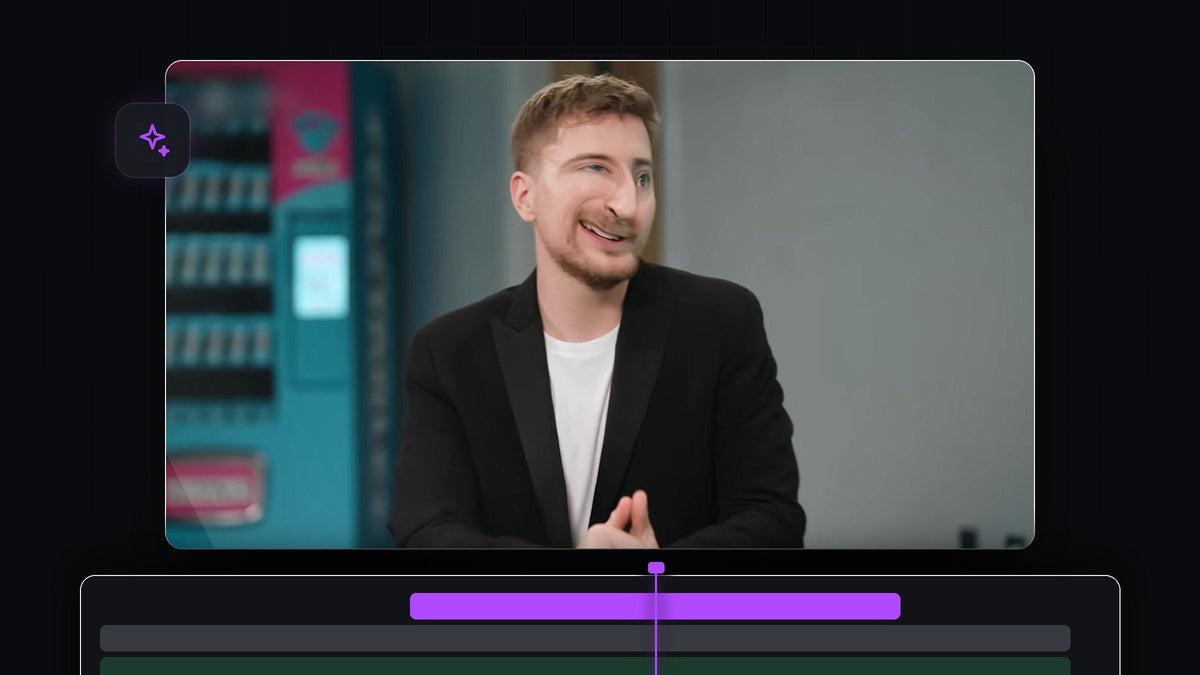
Assista ao tutorial
Passo 1: Aninhe o clipe
Coloque o clipe da pessoa falando na linha do tempo. Selecione-o, clique com o botão direito e escolha Nest. Uma sequência aninhada permite adicionar efeitos ao clipe inteiro em um só lugar, mesmo que ele tenha cortes ou outros efeitos. No vídeo, o clipe é aninhado e depois selecionado para que suas configurações apareçam em Effect Controls.

Passo 2: Aplique o efeito Twirl
Abra o painel Effects e procure Twirl. Você o encontra em Video Effects > Distort > Twirl. Arraste-o para o clipe. (A busca também mostra Twirl In e Twirl Out em Presets, que são diferentes: são transições prontas.)

Mais rápido com BetterFX: pule o painel Effects. Pressione seu atalho do BetterFX, digite as primeiras letras de Twirl e pressione Enter para aplicar ao clipe selecionado. Baixe o BetterFX
Passo 3: Dê forma à distorção
Em Effect Controls, abra as configurações de Twirl. Três valores importam:
- Angle define o quanto a imagem é torcida. No vídeo, ele é aumentado para um valor alto, cerca de 88 graus.
- Twirl Radius define o tamanho da área afetada. Um raio pequeno, cerca de 7 no vídeo, mantém a deformação junto ao rosto.
- Twirl Center define onde fica o redemoinho. Mova-o sobre o nariz ou os olhos.
Observe o Program Monitor enquanto ajusta e pare quando o rosto estiver engraçado, mas ainda reconhecível.

Passo 4: Crie keyframes no Twirl Center
As pessoas se mexem enquanto falam, então o redemoinho precisa acompanhar. Clique no cronômetro ao lado de Twirl Center para criar o primeiro keyframe. Avance alguns frames, arraste o centro no Program Monitor para ele ficar no rosto, e o Premiere Pro adiciona um novo keyframe. Repita isso ao longo do clipe, conferindo a cada poucos frames. Quanto mais keyframes, mais natural fica o efeito.

Passo 5: Reproduza o resultado
Pressione a barra de espaço para ver o resultado. Se o redemoinho escapar do rosto em algum ponto, vá até aquele frame e ajuste o Twirl Center. Você também pode mudar Angle em pontos diferentes para um visual pulsante e balançante.

Dicas
- Use com moderação. Um breve momento distorcido na hora da piada funciona melhor do que um vídeo inteiro com o efeito.
- Adicione um efeito sonoro. Um whoosh rápido ou um guincho faz a piada render.
- Combine com zooms. Um zoom rápido no rosto faz a distorção parecer maior.
FAQ
Onde fica o efeito Twirl no Premiere Pro?
Ele fica no painel Effects, em Video Effects > Distort > Twirl.
Por que a distorção não acompanha o rosto?
O Twirl Center precisa de keyframes. Clique no cronômetro dele e reposicione o centro a cada poucos frames conforme a pessoa se mexe.
Posso distorcer só uma parte do rosto?
Sim. Use um Twirl Radius pequeno e coloque o Twirl Center na parte que quer deformar, como o nariz ou os olhos.
Quer aplicar efeitos como este com alguns atalhos de teclado? Experimente o BetterFX.




