

 por
por 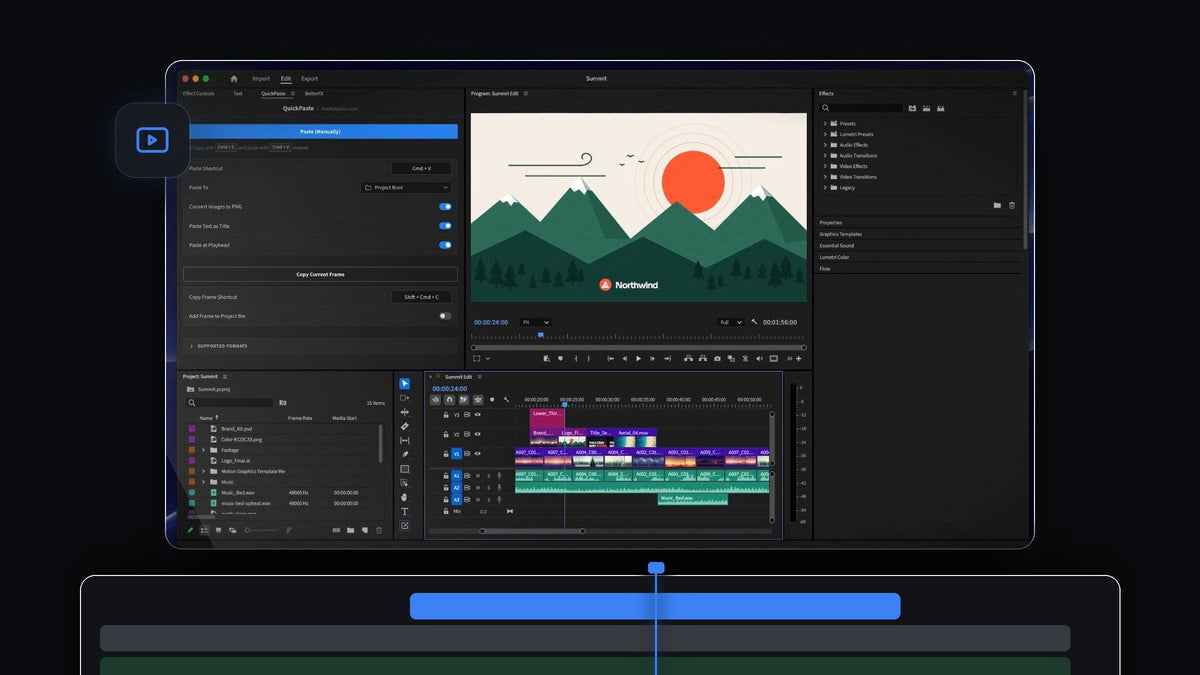
A resposta curta
Procurando uma alternativa ao EditBuddy para o Premiere Pro? O QuickPaste coloca uma imagem copiada no seu bin e na sua timeline, no indicador de reprodução, com um único Cmd + V (Ctrl + V no Windows), no Mac e no Windows.
Não tem painel para clicar nem nada para arrastar. Copie, posicione o indicador, cole, e a imagem já está na edição.
Assista à introdução
Da área de transferência para a timeline com uma tecla
Tutoriais, reviews, vídeos de react e vídeos explicativos vivem de imagens: capturas de tela, imagens da web, logos e fotos de produto. Antes, cada uma significava salvar um arquivo, importar e arrastar para o lugar certo.
O QuickPaste resume tudo isso ao colar que você já usa. Ele funciona em qualquer lugar do Premiere Pro, então seu foco fica na timeline enquanto as imagens continuam chegando.
Passo 1: Instale o QuickPaste
Seu download fica disponível logo após a compra e também é enviado por e-mail. Rode o instalador guiado, que configura o app QuickPaste e o plugin do Premiere Pro. Ele é compatível com o Premiere Pro 2021 a 2026 no macOS e no Windows.
Passo 2: Ative o Paste at Playhead e escolha seu bin
Abra o painel do QuickPaste uma vez. Ative Paste at Playhead para que cada colagem vá direto para a sua timeline. Em Paste To, escolha onde os arquivos ficam: em um bin próprio, em um bin que você escolher ou na raiz do projeto.
Deixe Convert Images to PNG ativado e toda imagem copiada chega como um PNG limpo. Depois disso, você nunca mais precisa clicar no painel para colar.
Passo 3: Copie uma imagem de qualquer lugar
Clique com o botão direito em uma imagem no navegador e escolha Copy Image, tire uma captura de tela ou copie um arquivo no Finder ou no Explorador de Arquivos. Até um link de imagem copiado funciona.

Passo 4: Posicione o indicador e pressione Cmd + V
Leve o indicador de reprodução até o momento em que a imagem deve aparecer e pressione Cmd + V. O QuickPaste importa a imagem para o seu bin e a coloca na timeline, no indicador, no mesmo movimento.

A partir daí é um clipe normal. Corte, ajuste a escala em Effect Controls e adicione movimento. Para ter ideias, veja como animar capturas de tela no Premiere Pro.
Passo 5: Mantenha seu projeto organizado
Cada imagem colada é um arquivo real do seu projeto, guardado no bin que você escolheu. Seu projeto continua organizado mesmo depois de cem colagens, e você encontra qualquer imagem em segundos.

Montando uma sequência de imagens em camadas? Nosso tutorial de animação de imagens no estilo Vox combina perfeitamente com uma timeline cheia de imagens coladas.
Muito mais que imagens
- Arquivos da Adobe. Arquivos do Photoshop, Illustrator, After Effects e MOGRT chegam como o arquivo original.
- Vetores. Artes em SVG, PDF e EPS são coladas direto.
- Vídeo e áudio. Clipes, músicas e efeitos sonoros, tudo o que o Premiere Pro importa.
- Cores. HEX, RGB, HSL, CMYK, OKLCH e gradientes CSS.
- Texto. Copie qualquer linha e cole como título.
- Frames para fora. O Copy Current Frame copia o frame sob o indicador como um PNG em resolução total.
Por que o QuickPaste é a melhor escolha
- Uma tecla. Seu atalho normal de colar faz a importação e o posicionamento.
- Sem cliques em painéis. Cole de qualquer lugar do Premiere Pro.
- Seu atalho, seu bin. Grave um atalho de colar personalizado e restaure o padrão com um clique.
- Mac e Windows. A mesma experiência nos dois.
- Pagamento único. US$ 24,99 com acesso vitalício, atualizações grátis e licença comercial.
Veja todas as opções no nosso guia do QuickPaste, ou veja o QuickPaste na loja.
Perguntas frequentes
Qual é a melhor alternativa ao EditBuddy para o Premiere Pro?
O QuickPaste. Pressione Cmd + V ou Ctrl + V em qualquer lugar do Premiere Pro e a imagem copiada vai para o seu bin e para a sua timeline, no indicador de reprodução.
Como colar uma imagem direto na timeline do Premiere Pro?
Instale o QuickPaste e ative o Paste at Playhead. Copie a imagem, posicione o indicador e cole. A imagem é importada e posicionada em uma única etapa.
Preciso clicar no painel do QuickPaste para colar?
Não. Você não precisa clicar no painel antes. É só colar de qualquer lugar do Premiere Pro.
Para onde vão as imagens coladas no meu projeto?
Para um bin próprio, um bin que você escolher ou a raiz do projeto. Você define isso uma vez em Paste To.
Copie, cole e pronto, está na timeline. Garanta o QuickPaste para Premiere Pro.



