

 por
por 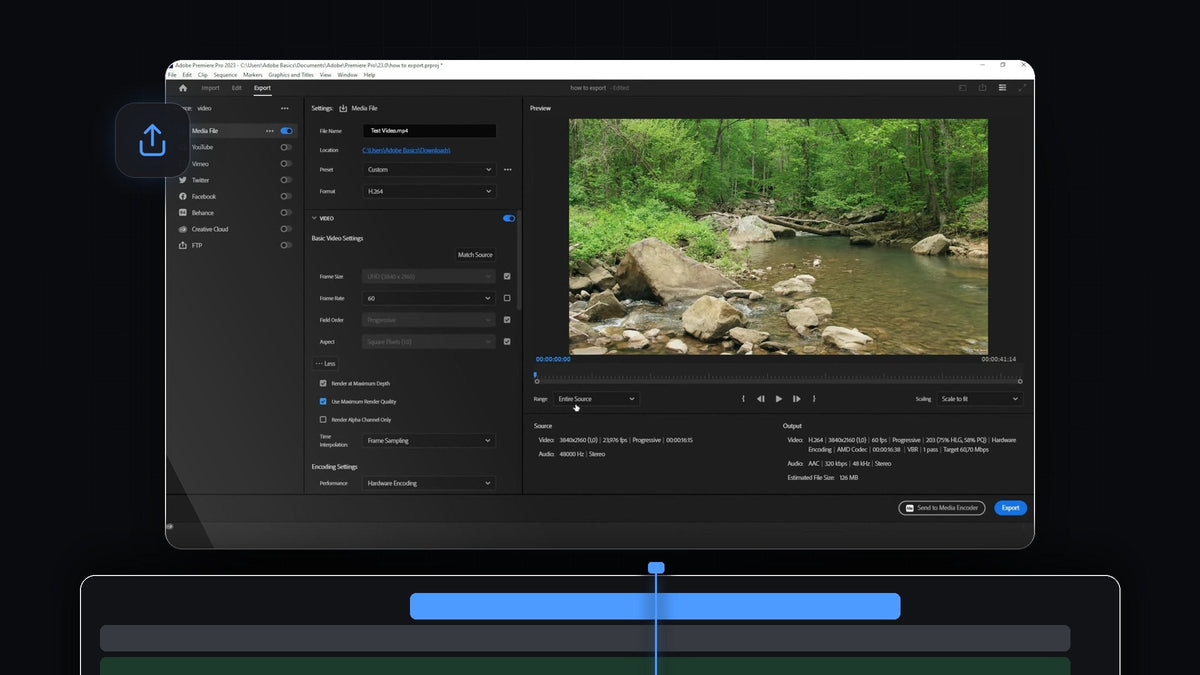
Assista ao tutorial
Passo 1: Abra as configurações de exportação
Clique na sequência na timeline para ativá-la e vá em File > Export > Media. Você também pode apertar Ctrl+M no Windows ou Command+M no Mac, que é bem mais rápido. O Premiere abre a aba Export, com as configurações à esquerda e uma prévia do vídeo à direita.
O mesmo submenu Export também tem Send to Adobe Media Encoder (Alt+Shift+M). Essa opção renderiza em segundo plano, para você continuar editando enquanto a exportação roda.

Passo 2: Dê um nome ao arquivo e escolha o local
No topo das configurações de Media File, clique no campo File Name e digite um nome para o vídeo pronto, por exemplo "Test Video.mp4". Embaixo, clique no link azul Location. Abre uma janela Save As onde você escolhe a pasta, como Downloads ou uma pasta só para exportações, e clica em Save.
Passo 3: Escolha um preset
Abra o menu Preset. Seus presets recentes ficam no topo, seguidos dos favoritos. A lista inclui Match Source - Adaptive High Bitrate, Medium Bitrate e Low Bitrate, além de High Quality 2160p 4K, High Quality 1080p HD, High Quality 720p HD e High Quality 480p SD Wide.
Se você não tem certeza, um preset Match Source é uma escolha segura porque segue o tamanho e a taxa de quadros da sua sequência. Escolha um bitrate menor para um arquivo menor, ou maior para mais qualidade.

Passo 4: Escolha o formato
O menu Format decide o tipo de arquivo que você recebe. Para quase tudo, incluindo YouTube, Instagram e TikTok, você quer H.264, que cria um arquivo MP4. A lista também tem formatos como Animated GIF, AVI, AIFF e AAC Audio para arquivos só de áudio, e outros mais abaixo, como HEVC (H.265), JPEG e MP3.

Passo 5: Ajuste as configurações de vídeo
Expanda a seção Video para ver as Basic Video Settings. Por padrão, Frame Size, Field Order e Aspect seguem a sua fonte. Para mudar um valor, desmarque a caixinha ao lado. No vídeo, a caixa de Frame Rate é desmarcada e o valor muda de 23,976 para 60. Lembre que uma taxa de quadros maior que a da sua filmagem não acrescenta detalhe, então só mude se tiver um motivo.
Clique em More para mostrar mais opções. No vídeo, Render at Maximum Depth e Use Maximum Render Quality são ativados, o que pode melhorar a qualidade mas deixa a exportação mais lenta. Deixe Render Alpha Channel Only desligado. Logo abaixo, Time Interpolation continua em Frame Sampling.

Passo 6: Salve seu próprio preset
Quando as configurações estiverem certas, não repita o trabalho da próxima vez. Clique nos três pontinhos ao lado do menu Preset, escolha Save preset e digite um nome na caixa Choose Name. Seu preset aparece então na lista, pronto para usar em qualquer projeto.
Passo 7: Exporte o vídeo
Confira a configuração Range abaixo da prévia. Entire Source exporta a sequência inteira, mas você também pode exportar só uma parte definindo antes os pontos de entrada e saída. No canto inferior direito, o resumo de Source e Output mostra a resolução final, a taxa de quadros e o Estimated File Size, para você saber o que esperar.
Depois clique no botão azul Export. Aparece uma janela Encoding video com uma barra de progresso e o tempo restante estimado. Quando terminar, abra a pasta que você escolheu no passo 2 e seu vídeo estará pronto para assistir e enviar.
Dicas
- Confira o tamanho estimado do arquivo. Ele atualiza quando você muda o preset ou o bitrate, então dá para mirar num tamanho que combine com a plataforma onde você vai publicar.
- Use o mesmo preset para o mesmo trabalho. Um preset salvo para o YouTube e outro para vídeos verticais curtos economiza tempo em toda exportação.
- Assista ao arquivo uma vez. Reproduza o arquivo exportado do começo ao fim antes de enviar, para garantir que não falta nada.
FAQ
Qual é o atalho para exportar no Premiere Pro?
Aperte Ctrl+M no Windows ou Command+M no Mac para abrir as configurações de exportação. O mesmo comando fica em File > Export > Media.
Qual formato devo escolher para exportar um vídeo no Premiere Pro?
H.264 é a melhor escolha para quase tudo. Ele cria arquivos MP4 que funcionam no YouTube, nas redes sociais e em praticamente qualquer dispositivo.
Qual é a diferença entre Export e Send to Media Encoder?
Export renderiza dentro do Premiere Pro. Send to Media Encoder passa o trabalho para o Adobe Media Encoder, que renderiza em segundo plano enquanto você continua trabalhando no Premiere.
Quer acelerar o resto do seu fluxo de edição antes de exportar? Veja a coleção de plugins para Premiere Pro.


