

 por
por 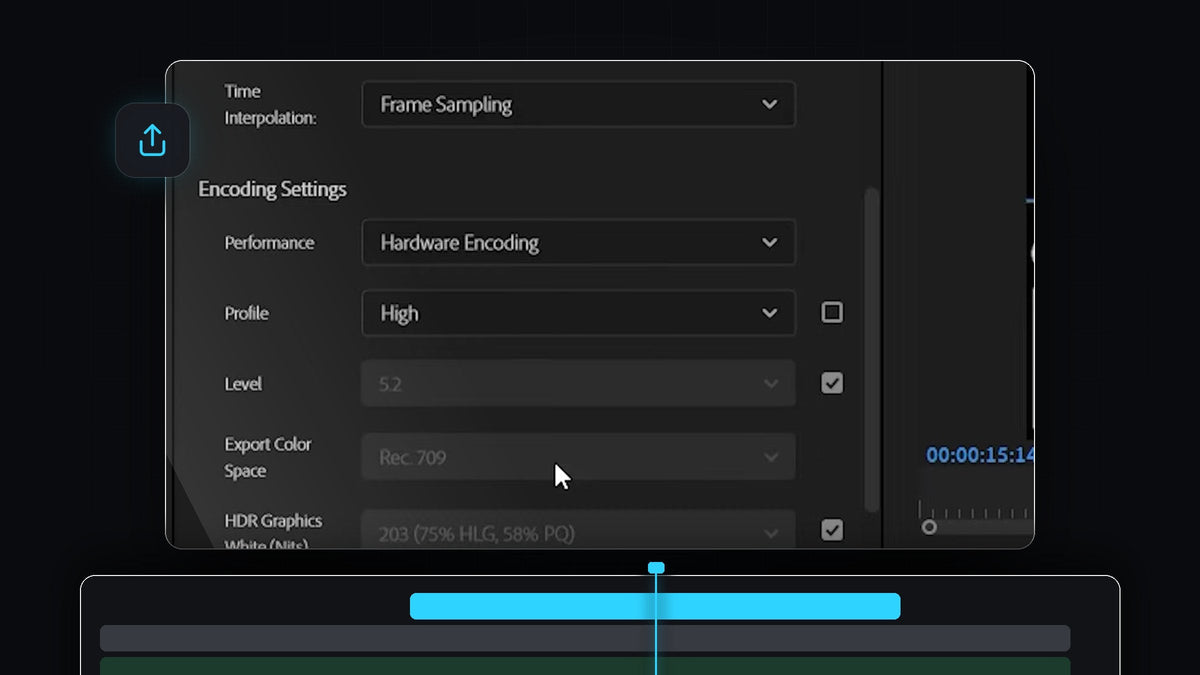
Assista ao tutorial
Passo 1: Combine com as configurações da origem
Abra a janela de exportação com Ctrl+M (Cmd+M no Mac), escolha o formato e expanda a seção Video. No topo de Basic Video Settings você encontra o botão Match Source. Clique nele e o Premiere Pro preenche Frame Size, Frame Rate, Field Order e Aspect para combinar com a sua sequência.
Quase sempre é isso que você quer, porque exportar com um tamanho ou uma taxa de quadros diferente da que você usou na edição obriga o Premiere Pro a redimensionar ou reamostrar sua filmagem. Se algum valor não servir para o seu projeto, desmarque a caixa ao lado dele e escolha a configuração correta no menu suspenso.

Passo 2: Ative a profundidade máxima e a qualidade de renderização
Clique em More para mostrar as opções avançadas. Marque Render at Maximum Depth e Use Maximum Render Quality. As duas configurações fazem o Premiere Pro processar seus efeitos, escala e cor com mais precisão, o que mantém os gradientes suaves e evita o banding. Em troca, a exportação demora um pouco mais, o que geralmente vale a pena para um arquivo de entrega final.

Passo 3: Defina o desempenho de codificação, o perfil e o nível
Role até Encoding Settings. Defina Performance como Hardware Encoding para sua placa de vídeo fazer o trabalho pesado e a exportação terminar mais rápido. Depois desmarque a caixa ao lado de Profile e defina como High. O Level deve ser 5.2. Se estiver esmaecido ou em outro valor, desmarque a caixa ao lado e escolha 5.2 na lista.
Se você não vê Hardware Encoding no menu suspenso, seu computador ou sua versão do Premiere Pro pode não oferecer suporte a ele para esse formato. A codificação por software também funciona, só demora mais.

Passo 4: Escolha VBR 1 pass e um bitrate alvo
Role até Bitrate Settings e defina Bitrate Encoding como VBR, 1 pass. O bitrate variável dá mais dados às cenas complexas e menos às simples, então você obtém boa qualidade com um tamanho razoável. Uma única passagem também é muito mais rápida que duas.
O controle deslizante Target Bitrate define o equilíbrio. Aumentá-lo melhora a qualidade do vídeo, mas também aumenta o tamanho do arquivo. Um bom bitrate depende da sua resolução e taxa de quadros, então use a tabela abaixo como ponto de partida.


Passo 5: Configure o áudio
Por fim, expanda a seção Audio. Defina Audio Format e Audio Codec como AAC, Sample Rate como 48000 Hz e Bitrate como 320 kbps. 48 kHz é a taxa de amostragem padrão para vídeo, e AAC a 320 kbps soa limpo e acrescenta muito pouco ao tamanho do arquivo.
Agora pressione Export e aproveite um arquivo limpo. Se você precisa do básico primeiro, leia como exportar vídeo no Premiere Pro. Se você pretende exportar muitos vídeos, clique no ícone de salvar ao lado do menu suspenso Preset para guardar essas configurações como seu próprio preset, e nunca mais precisar refazê-las.
Dicas
- Verifique a sequência primeiro. O Match Source lê da sua sequência, então confira se as configurações dela estão corretas antes de exportar.
- Não exagere no bitrate. Passar muito dos números da tabela geralmente só aumenta o arquivo sem melhora visível, principalmente em plataformas que recomprimem seu upload de qualquer jeito.
- Salve um preset. Guarde suas configurações uma vez e reutilize em todos os projetos.
FAQ
Quais são as melhores configurações de exportação para o Premiere Pro?
Use Match Source para as configurações de vídeo, ative a profundidade máxima e a qualidade de renderização, use Hardware Encoding com o perfil High e o nível 5.2, escolha VBR, 1 pass com um bitrate da tabela e termine com áudio AAC a 48000 Hz e 320 kbps.
Qual bitrate devo usar para 1080p?
A tabela do vídeo sugere cerca de 8 Mbps para taxas de quadros padrão (24, 25, 30) e cerca de 12 Mbps para taxas altas (48, 50, 60).
Por que o Hardware Encoding não aparece?
Depende da sua placa de vídeo, dos drivers e do formato escolhido. Se ele não estiver na lista, exporte com codificação por software.
Se você quer que suas edições fiquem ótimas antes mesmo de chegar à etapa de exportação, experimente nossos mais de 500 presets para Premiere Pro.




