

 por
por 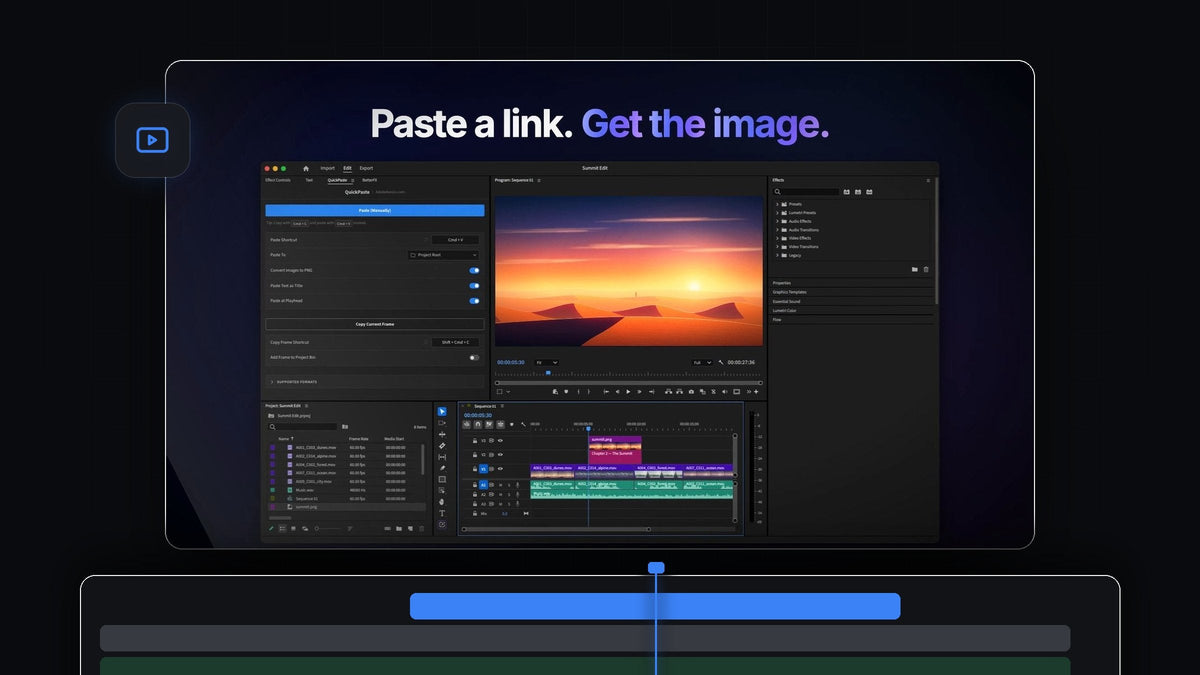
A resposta curta
Quer a sensação do JustPaste dentro do Premiere Pro? O QuickPaste faz o Cmd + V (Ctrl + V no Windows) funcionar com imagens, capturas de tela, links de imagem e arquivos, direto na sua edição.
Copie algo em qualquer lugar do computador, cole no Premiere Pro e pronto, está no seu projeto. Sem salvar, sem importar, sem atalho novo para aprender.
Assista à introdução
O atalho que você já conhece
Você copia e cola o dia inteiro no navegador, nas suas notas e nos apps de chat. O QuickPaste leva exatamente esse hábito para o Premiere Pro. Nenhum painel para clicar, nenhum botão para apertar e nenhuma etapa extra entre achar algo e usar.
Ele escuta o seu atalho de colar em qualquer lugar do Premiere Pro, então as teclas que suas mãos já procuram são tudo de que você precisa.

Passo 1: Instale uma vez
Seu download fica pronto assim que você finaliza a compra, e o link também é enviado por e-mail. Rode o instalador guiado para Mac ou Windows. Ele configura o app QuickPaste e o plugin do Premiere Pro de uma vez só.
É só essa a configuração. O QuickPaste é compatível com o Premiere Pro 2021 a 2026, e as próximas atualizações chegam automaticamente.
Passo 2: Copie uma imagem ou o link dela
Achou a imagem que precisa em uma página da web? Clique com o botão direito e copie a imagem. Ou simplesmente copie o link na barra de endereço. Uma captura de tela, uma foto em outro app ou um arquivo de imagem no Finder funcionam do mesmo jeito.
Não precisa baixar nada antes. O QuickPaste salva a imagem para você na hora de colar.

Passo 3: Aperte Cmd + V em qualquer lugar do Premiere Pro
Vá para o Premiere Pro e aperte Cmd + V ou Ctrl + V. Não importa qual painel está ativo. A imagem chega ao projeto como um PNG limpo, no bin que você escolheu.
Ative Paste at Playhead no painel do QuickPaste e ela também vai para a sua timeline na agulha de reprodução, pronta para escalar e posicionar. Depois, dê vida a ela com o nosso tutorial de como animar fotos no Premiere Pro.

Passo 4: Deixe o atalho do seu jeito
O padrão é o atalho normal de colar, e a maioria dos editores nunca muda. Se preferir outro, clique no campo Paste Shortcut no painel do QuickPaste e grave suas próprias teclas. Um clique na seta de redefinir traz o padrão de volta.
O botão Paste (Manually) no topo do painel também está lá, para aquele raro momento em que você prefere clicar.
O que acontece por trás do colar
Um único colar faz mais do que parece. O QuickPaste cuida de cada etapa para você:
- Ele lê a área de transferência. Uma imagem, um link de imagem, um arquivo, uma cor ou texto. Cada um recebe o tratamento certo.
- Ele converte imagens. WebP, HEIC, AVIF, JPEG, GIF, TIFF, BMP e RAW viram um PNG limpo.
- Ele mantém os arquivos inteiros. Arquivos do Photoshop, Illustrator, After Effects e MOGRT, vídeo e áudio entram como o arquivo de verdade.
- Ele organiza o resultado. Em um bin próprio, em um bin que você escolher ou na raiz do projeto.
- Ele posiciona. Na sua timeline, na agulha de reprodução, quando você quiser lá.
Texto e cores também colam: uma linha copiada vira um título, e um código HEX chega como cor na sua edição. O nosso guia completo do QuickPaste mostra cada formato, e se imagens são o seu trabalho principal, veja o nosso guia para colar imagens em qualquer formato.
Perguntas frequentes
Qual é a melhor alternativa ao JustPaste para Premiere Pro?
O QuickPaste. Ele faz o Cmd + V e o Ctrl + V colarem imagens, capturas de tela, links de imagem e arquivos direto no Premiere Pro, no Mac e no Windows.
Posso colar um link de imagem em vez da imagem?
Sim. Copie o link e cole no Premiere Pro. O QuickPaste busca a imagem e traz como PNG.
Preciso clicar em um painel antes de colar?
Não. Cole de qualquer lugar do Premiere Pro. O painel serve só para as configurações.
Posso mudar o atalho de colar?
Sim. Grave seu próprio atalho no painel do QuickPaste e volte para Cmd + V ou Ctrl + V com um clique.
Quanto custa o QuickPaste?
US$ 24,99 uma única vez, com acesso vitalício, atualizações grátis e licença comercial.
Copie qualquer coisa e cole na sua edição. Garanta o QuickPaste para Premiere Pro.



