

 por
por 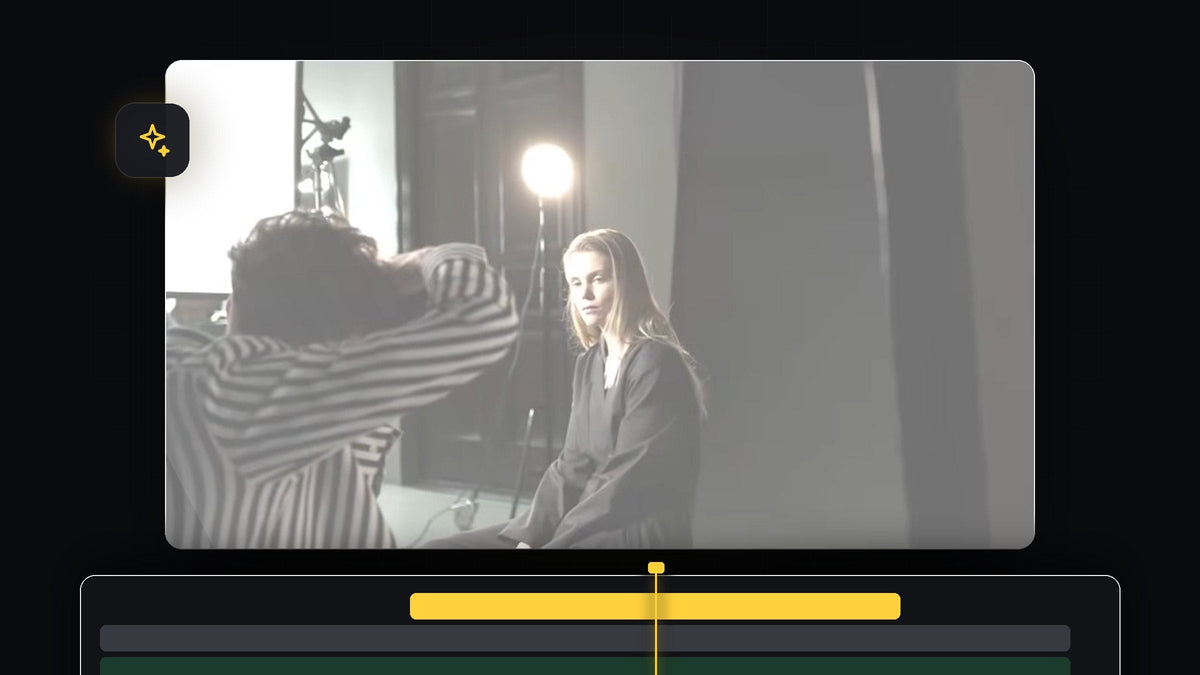
Assista ao tutorial
Passo 1: Prepare seus clipes e encontre o ProcAmp
Coloque na timeline os clipes entre os quais você quer fazer o corte. No vídeo, três clipes ficam em sequência numa mesma trilha. Abra o painel Effects (Window > Effects) e digite ProcAmp na busca. Você vai encontrá-lo em Video Effects > Adjust.

Mais rápido com o BetterFX: pule o painel Effects. Pressione seu atalho do BetterFX, digite as primeiras letras de ProcAmp e pressione Enter para aplicá-lo ao clipe selecionado. Baixe o BetterFX
Arraste o ProcAmp para o primeiro clipe da timeline.
Passo 2: Adicione um keyframe de Brightness no início do clipe
Com o mesmo clipe ainda selecionado, abra o painel Effect Controls. Leve o cursor até o início exato do clipe e clique no cronômetro ao lado de Brightness, em ProcAmp. Esse é o botão Toggle animation, e ele cria o seu primeiro keyframe.

Passo 3: Aumente o brilho para criar o flash
Ainda nesse primeiro keyframe, mude o valor de Brightness para cerca de 40. A imagem estoura em direção ao branco, que é o visual do flash de câmera. Se o seu material já é claro, use um número um pouco menor, e se for escuro, talvez precise de um pouco mais.
Passo 4: Faça o flash voltar ao normal
Avance o cursor cerca de 10 quadros. Depois clique no ícone Reset, a seta curva ao lado de Brightness, para voltar o valor a 0. O Premiere Pro adiciona um segundo keyframe, e agora a imagem começa estourada e volta ao normal. Reproduza para conferir o tempo.

Se o flash parecer longo demais, arraste o segundo keyframe para mais perto do primeiro. Um flash mais curto fica mais seco e mais parecido com uma câmera de verdade.
Passo 5: Copie o efeito para os outros clipes
Você não precisa refazer o flash em cada clipe. Em Effect Controls, clique na palavra ProcAmp para selecionar o efeito inteiro e pressione Ctrl + C (Cmd + C no Mac). Depois selecione os outros clipes na timeline e pressione Ctrl + V (Cmd + V). O efeito e os dois keyframes vão para cada clipe selecionado, e cada corte ganha o seu próprio flash.

Passo 6: Salve o flash como preset
Para economizar tempo em projetos futuros, clique com o botão direito em ProcAmp em Effect Controls e escolha Save Preset. Dê o nome que quiser e clique em OK. A partir daí, você pode buscar esse nome no painel Effects e soltá-lo em um clipe, já com os keyframes prontos.

Dicas
- Seja rápido. Um flash de cerca de 10 quadros parece natural, então evite alongar muito, a menos que queira um visual onírico.
- Adicione um som. Um efeito sonoro de obturador no primeiro quadro de cada clipe faz o flash parecer real.
- Combine com outras edições. Combine o flash com uma transição de zoom rápida para dar mais impacto.
FAQ
Como faço um efeito de flash de câmera no Premiere Pro?
Aplique o ProcAmp em um clipe, anime o Brightness com keyframe até cerca de 40 no início e volte para 0 uns 10 quadros depois.
Posso usar o flash de câmera em vários clipes rapidamente?
Sim. Copie o efeito ProcAmp e cole em todos os outros clipes, ou salve como preset e aplique pelo painel Effects.
Isso funciona com outros efeitos no lugar do ProcAmp?
Funciona. Qualquer efeito com valor de brilho ou exposição, como o Lumetri Color, pode receber keyframes do mesmo jeito, mas o ProcAmp é a opção mais simples.
Quer mais looks prontos? Confira o pacote Ultimate Premiere Pro Presets com mais de 500 presets.




