

 por
por 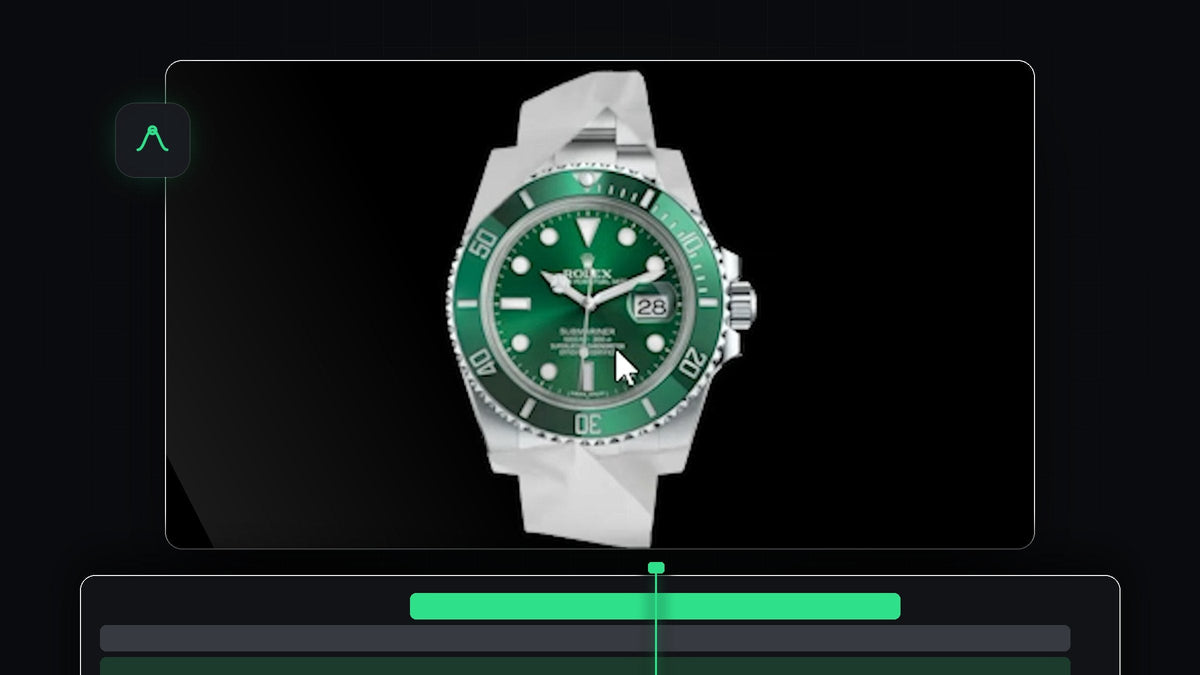
Assista ao tutorial
Passo 1: Adicione o papel em chroma key e aplique a chave
Arraste o clipe de papel em chroma key para a timeline. É um clipe de uma bola de papel se desdobrando na frente de uma tela azul, e você pode baixá-lo de graça como o nosso Paper Unfold Green Screen. Depois aplique o efeito Ultra Key. No Effect Controls, clique no conta-gotas ao lado de Key Color e clique no fundo azul para removê-lo. Sobra só o papel sobre preto.
Passo 2: Posicione seu objeto sobre o papel desdobrado
Mova o playhead até o ponto em que o papel verde está totalmente desdobrado. Arraste seu objeto, como uma imagem de produto ou logo, para a faixa acima do clipe do papel. Selecione o objeto, depois posicione e redimensione para que caiba na parte verde do papel. Mantê-lo dentro da área verde evita problemas depois, quando o objeto for recortado no formato do papel.

Passo 3: Aninhe o objeto
Clique com o botão direito no clipe do objeto e escolha Nest. Dê um nome à sequência aninhada, por exemplo Object, e clique em OK. Aninhar transforma o clipe e sua posição em uma única camada, que o efeito Track Matte Key exige.

Passo 4: Recorte o objeto no papel com Track Matte Key
Aplique Track Matte Key ao clipe do papel em chroma key, no Effect Controls, e defina Matte como a faixa que contém seu objeto aninhado, que deve ser Video 2. Agora duplique a camada aninhada e mova a cópia uma faixa para cima. Selecione as duas camadas de baixo, clique com o botão direito, escolha Nest de novo e clique em OK.
Leve a camada do objeto até embaixo e coloque a outra camada por cima. Aplique Track Matte Key à camada do objeto e defina o Matte dela como Video 2. O objeto agora só aparece onde há papel, então ele se desdobra e se amassa junto com ele.

Passo 5: Remova o verde com Ultra Key
Duplique a camada de cima e mova para cima. Aplique Ultra Key nela, clique no conta-gotas de Key Color e clique no verde do papel para removê-lo. Agora você vê seu objeto no papel, com as dobras e sombras do papel.
Se o objeto parecer cinza, expanda Matte Generation nas configurações do Ultra Key e defina Shadow como 0.

Passo 6: Faça o papel dobrar de volta
Para o objeto também se dobrar, selecione todas as camadas e duplique. Depois selecione as camadas duplicadas, clique com o botão direito, escolha Speed/Duration e marque Reverse speed. Coloque a cópia invertida depois da primeira e o papel se desdobra, fica parado e se dobra de novo.

Dicas
- Use uma imagem nítida. O objeto aparece grande durante o desdobramento, então use uma imagem em alta resolução.
- Adicione sons de papel. Um farfalhar no início e no fim da animação a deixa mais realista.
- Mantenha o objeto dentro do verde. Tudo o que ficar fora do papel verde será cortado pelo matte.
FAQ
Por que preciso aninhar o objeto?
O Track Matte Key trabalha com camadas inteiras. Aninhar combina o clipe, sua escala e posição em uma camada que pode ser usada como matte.
Por que meu objeto fica cinza depois de aplicar a chave?
As sombras do papel estão sendo aplicadas ao seu objeto. Abra Matte Generation no Ultra Key e defina Shadow como 0.
Posso usar um vídeo em vez de uma imagem?
Sim. Coloque um vídeo na faixa acima do papel, aninhe e siga os mesmos passos. Veja nosso guia de transições de objetos para mais ideias.
Quer pular todo o processo? O Paper Animation Template é de arrastar e soltar e inclui dois efeitos sonoros de papel.


