

 por
por 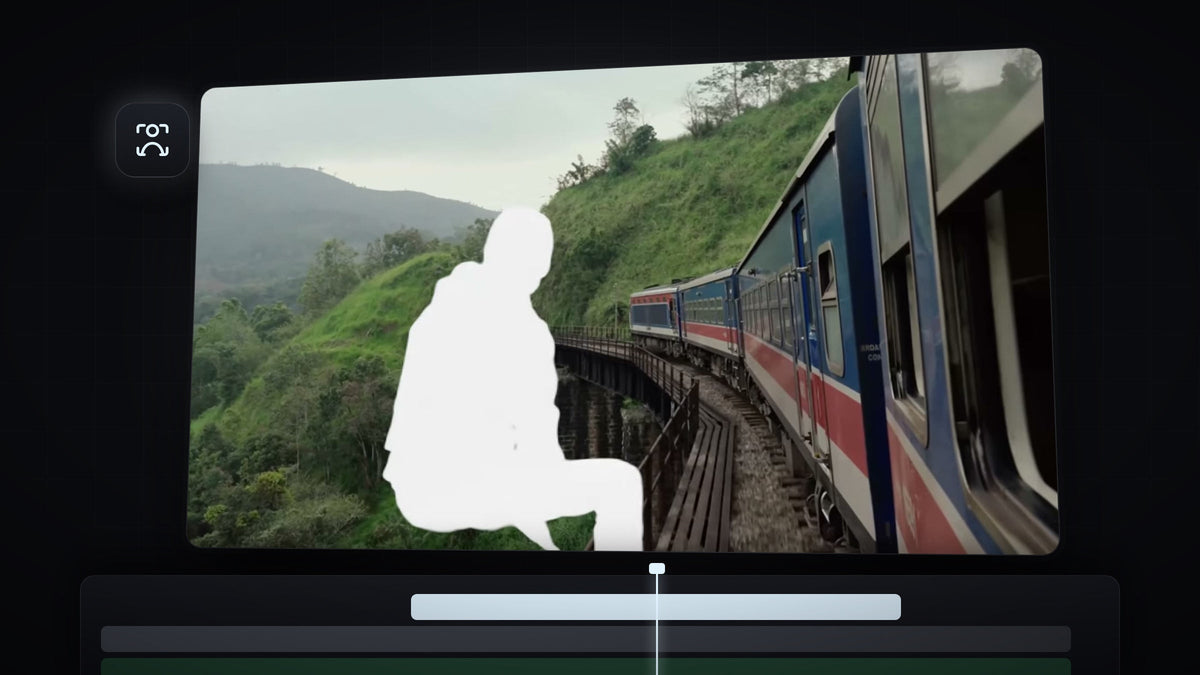
Assista ao tutorial
Passo 1: Duplique o clipe
Segure Alt (Windows) ou Option (Mac) e arraste o clipe uma faixa para cima para fazer uma cópia logo acima do original.

Passo 2: Mascare e rastreie o assunto na cópia de cima
Selecione o clipe de cima, escolha a Object Mask tool e clique no assunto no Program Monitor. Em Effect Controls, clique em Track forward and back abaixo da máscara de objeto para que ela acompanhe o assunto ao longo do clipe.

Passo 3: Atribua a máscara a Opacity
Arraste a máscara de objeto para Opacity. Agora a camada de cima contém só o assunto, posicionado exatamente sobre o clipe original.

Passo 4: Adicione Dip to White à camada mascarada
No painel Effects, abra Video Transitions e arraste Dip to White para o corte da camada mascarada de cima. Como a transição fica só na camada do assunto, o assunto pisca em branco enquanto a cena embaixo muda com um corte normal.

Repita os passos de duplicar, mascarar e rastrear no próximo clipe se quiser que o assunto dele também pisque.
Passo 5: Ajuste o flash
Arraste as bordas da transição para deixar o flash mais curto ou mais longo. Selecione a transição para ajustá-la com precisão em Effect Controls. No Premiere Pro 2026, o Dip to White inclui um editor de curvas e configurações como Blur Duration, Dissolve Time e Blur Amount, para você moldar como o flash surge e desaparece.

Dicas
- Corte na batida. Coloque o flash em uma batida forte ou em um efeito sonoro de whoosh para ele impactar mais.
- Seja breve. Um flash de poucos frames fica marcante. Flashes longos parecem lentos.
- Transições prontas. O Ultimate Premiere Pro Preset Pack inclui transições, zooms e shakes de arrastar e soltar para combinar com este efeito.
FAQ
Por que o quadro inteiro pisca em vez de só o assunto?
A transição provavelmente está no clipe de baixo. Coloque o Dip to White apenas na camada mascarada de cima, que contém o assunto.
Preciso de um plugin para essa transição?
Não. Tudo aqui já vem no Premiere Pro: a Object Mask tool, o rastreamento de máscara e a transição Dip to White.
Mais efeitos com máscara de objeto: texto atrás de um objeto e o efeito de contorno de texto.


