

 por
por 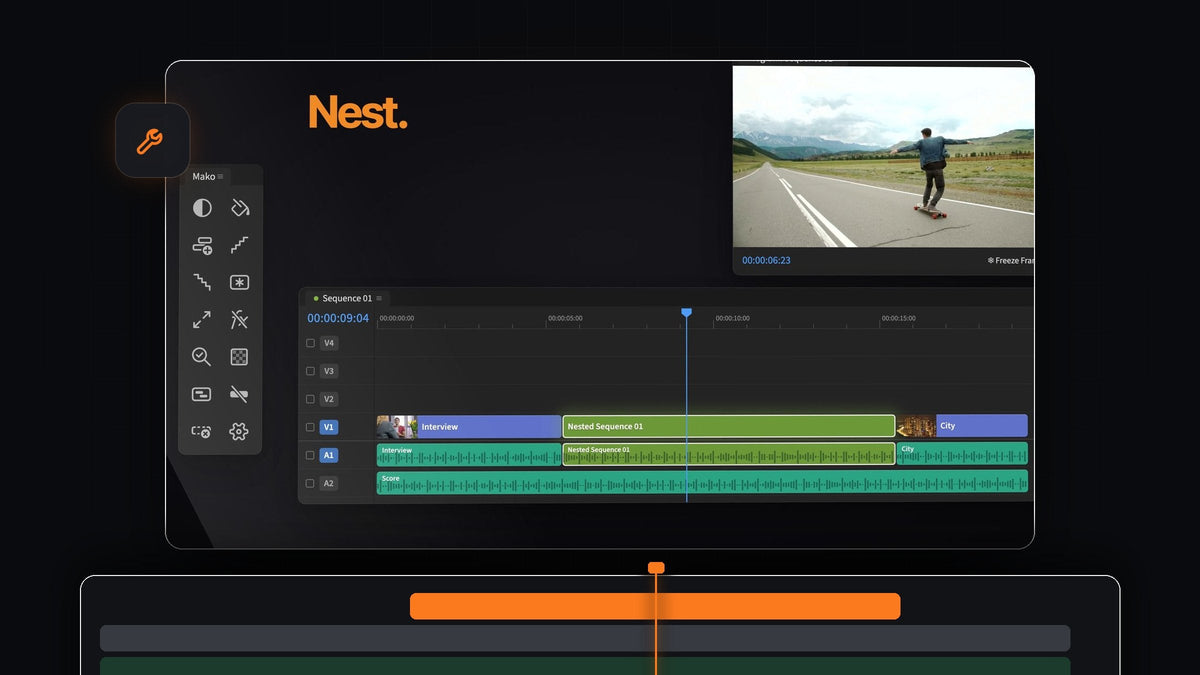
A resposta curta
Procurando uma alternativa ao QuickNest Pro para Premiere Pro? O Mako aninha os clipes selecionados com um clique e desaninha com outro, grátis no Mac e no Windows.
Nenhuma caixa de diálogo para dar nome, nenhum menu para vasculhar. Selecione, clique e continue cortando.
Por que aninhar deveria levar um clique
Aninhar é como você mantém uma edição longa sob controle. Você transforma uma montagem, um trecho de entrevista ou uma pilha de camadas em um único clipe organizado, que pode mover, aparar e colorir como uma unidade. Quanto mais rápido for aninhar, mais você realmente usa.
No Premiere, aninhar exige três passos manuais e desaninhar exige quatro. O Mako transforma os dois em um único clique, e você pode colocar cada um em uma tecla.
Passo 1: Instale o Mako
Adicione o Mako ao carrinho e finalize a compra por $0. Sem cartão, sem conta e sem chave de licença. O download fica esperando na página de confirmação do pedido, e mandamos o link por e-mail.
Execute o Mako.pkg no Mac ou o MakoSetup.exe do zip no Windows. Reinicie o Premiere Pro e abra Window > Extensions > Mako. Ele é compatível com o Premiere Pro 2021 e posteriores.
Passo 2: Selecione os clipes para agrupar
Arraste uma caixa em volta dos clipes ou selecione-os com Shift-click. Você pode selecionar em várias trilhas ao mesmo tempo, como um clipe e o freeze frame ou o gráfico que está acima dele.

Passo 3: Clique em Nest
Clique em Nest. Os clipes selecionados viram uma única sequência aninhada, exatamente onde estavam na timeline, sem nenhuma caixa de diálogo para preencher.
Agora o trecho inteiro se comporta como um clipe só. Adicione um único efeito ao nest e ele cobre todos os takes dentro dele, um jeito rápido de dar um visual único a um trecho. Para igualar esse visual em outro lugar, veja como copiar a correção de cor no Premiere Pro.
Passo 4: Clique em Unnest quando precisar dos clipes de volta
Selecione o nest e clique em Unnest. Cada clipe volta para a própria trilha, no lugar, então a timeline fica exatamente como era antes de aninhar.

Os clipes mantêm efeitos, keyframes, velocidade, nomes e estado ligado/desligado, e o áudio vinculado continua vinculado. Se um clipe não puder ser reconstruído, como um título, um clipe multicâmera ou um clipe com remapeamento de tempo, o Mako deixa o nest como está. Cada passo pode ser desfeito.
Passo 5: Coloque Nest e Unnest no teclado
É aqui que a ida e volta fica rápida de verdade. Clique com o botão direito em Nest e escolha Keyboard Shortcut, depois aperte um modificador e uma tecla. Faça o mesmo com Unnest. Você também pode definir todos os atalhos na aba Shortcuts em Settings.

Os atalhos funcionam sempre que o Premiere está na frente e o painel do Mako está aberto, mesmo encaixado atrás de outra aba. Selecione, aperte, pronto.
Tudo o mais que uma edição cheia de nests precisa
Nest e Unnest são dois dos 13 botões do painel do Mako. Estes combinam especialmente bem com eles:
- New Sequence. Uma sequência vazia com as configurações em que você já está trabalhando, aberta em uma aba própria.
- Delete Empty Tracks. Apaga todas as trilhas vazias de uma vez depois que você reorganiza.
- Staircase and Unstaircase. Escalone os clipes uma trilha acima antes de aninhar uma montagem em camadas, depois achate tudo de novo.
- QC Check. Fecha lacunas vazias e marca mídia offline, clipes desligados e clipes minúsculos antes de exportar.
- Adjustment Layer. Uma sobre a seleção, uma por clipe com Shift-click ou uma em cada corte com Cmd-click.
O Mako nunca sobrescreve um clipe, guarda camadas de ajuste e freeze frames em um bin do Mako e se atualiza sozinho em segundo plano. Abrir nests é o foco do nosso guia para desaninhar com o Mako, e o guia completo do Mako cobre cada botão.
Perguntas frequentes
Qual é a melhor alternativa ao QuickNest Pro para Premiere Pro?
O Mako. Selecione clipes e clique em Nest para agrupá-los, depois clique em Unnest para colocá-los de volta no lugar com seus efeitos e keyframes. É grátis no Mac e no Windows.
Posso aninhar clipes sem a caixa de diálogo do Nest?
Sim. O botão Nest do Mako coloca os clipes selecionados em uma sequência própria sem nenhuma caixa de diálogo.
O Unnest mantém efeitos e keyframes?
Sim. Efeitos, keyframes, velocidade, nomes dos clipes e estado ligado/desligado voltam com os clipes, e o áudio vinculado continua vinculado.
Nest e Unnest podem ter atalhos próprios?
Sim. Cada botão do Mako pode ter seu próprio atalho de teclado, definido clicando com o botão direito no botão ou na aba Shortcuts das configurações.
Agrupe e desagrupe sua edição com um clique cada. Baixe o Mako de graça.



