

 por
por 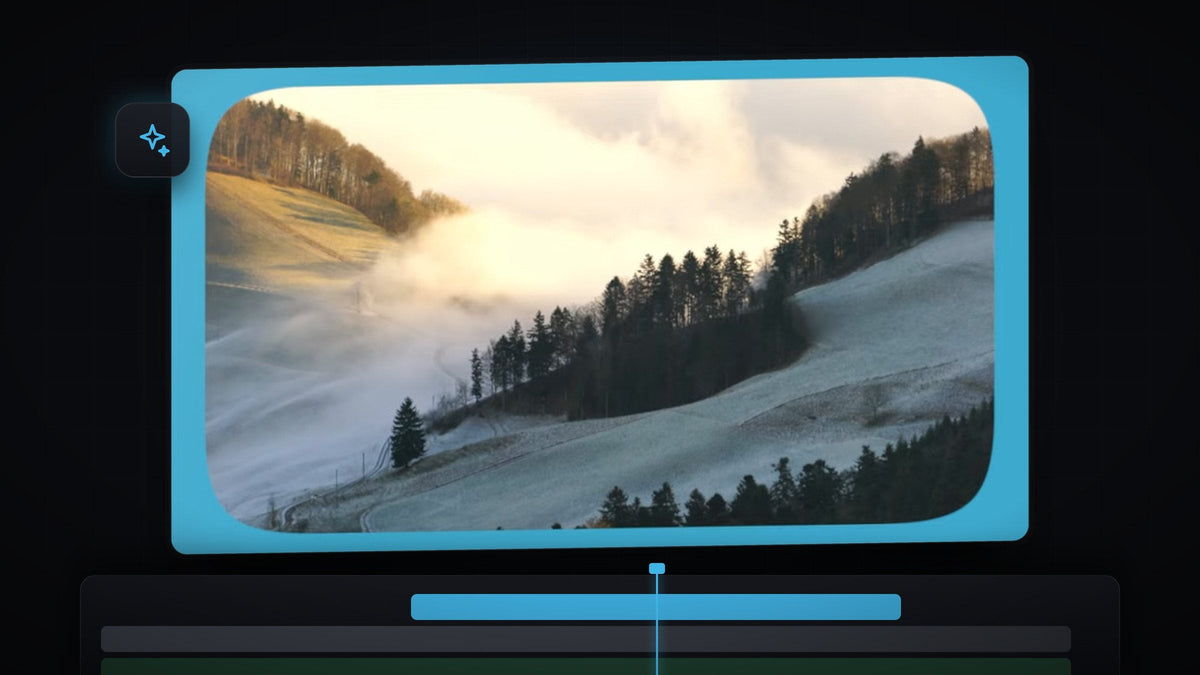
Assista ao tutorial
Passo 1: Coloque o clipe na trilha V2
Comece conferindo se o seu clipe de vídeo está na V2, a segunda trilha de vídeo. O fundo vai ficar embaixo, na V1, então deixe a trilha de baixo vazia por enquanto.
Passo 2: Crie um color matte
Vá ao painel Project, clique no botão New Item e escolha Color Matte. Clique em OK na janela New Color Matte, escolha uma cor de fundo no Color Picker e clique em OK, depois clique em OK de novo quando o Premiere pedir um nome para o matte. A cor que você escolher vira a moldura que aparece em volta do vídeo arredondado.
Um clique com o Mako: o painel gratuito Mako adiciona um color matte sobre os clipes selecionados, no cursor de reprodução, na primeira trilha livre, com um clique. Baixe o Mako de graça
Passo 3: Coloque o matte abaixo do clipe
Arraste o color matte do painel Project para a V1, logo abaixo do seu vídeo. Depois arraste o final do matte para ficar com a duração do clipe de vídeo; senão o fundo some antes de o clipe acabar.

Passo 4: Aplique o Roughen Edges e reduza a escala do clipe
Abra o painel Effects (Window > Effects) e busque por Roughen Edges. Você o encontra em Video Effects > Stylize. Arraste-o para o seu clipe de vídeo na timeline.

Mais rápido com o BetterFX: pule o painel Effects. Aperte o atalho do BetterFX, digite as primeiras letras de Roughen Edges e aperte Enter para aplicá-lo ao clipe selecionado. Baixe o BetterFX
Com o clipe selecionado, abra o Effect Controls e reduza um pouco o Scale do vídeo. Isso deixa um espaço em volta do clipe para o fundo colorido aparecer em todos os lados. O Roughen Edges trabalha a partir da borda da camada, então precisa dessa folga para ficar bom.
Passo 5: Mude as configurações do Roughen Edges
Role até Roughen Edges no Effect Controls e altere estas configurações:
- Edge Type: mude de Roughen para Cut.
- Edge Sharpness: defina como 10.
- Fractal Influence: defina como 0.
O Cut dá cortes limpos e curvos em vez do visual de papel rasgado. Com Fractal Influence em zero, a aleatoriedade some, e os cantos ficam lisos e uniformes.

Passo 6: Defina o valor Border
Agora vem a parte divertida. O valor Border controla o quanto os cantos são redondos. O padrão é pequeno, então aumente até gostar do formato. No vídeo ele vai até um número alto (500) para cantos bem redondos, e um número menor dá cantos mais suaves e discretos. Arraste o valor para a esquerda e para a direita enquanto olha o Program Monitor.

Dicas
- Reaproveite em outros clipes. Clique com o botão direito no clipe, escolha Copy, selecione outro clipe e use Paste Attributes para aplicar os mesmos cantos arredondados.
- Escolha uma cor que combine com o vídeo. Um color matte que combina com o material parece proposital. Vá para um tom mais escuro para um visual cinematográfico, ou mais claro para um design limpo.
- Escale o clipe de forma uniforme. Deixe o Uniform Scale ligado para a imagem não esticar.
FAQ
Como arredondar os cantos de um vídeo no Premiere Pro?
Aplique o efeito Roughen Edges, defina Edge Type como Cut, reduza Fractal Influence para 0 e aumente o valor Border até os cantos ficarem como você quer.
Por que preciso reduzir a escala do clipe primeiro?
O Roughen Edges trabalha a partir da borda externa do clipe. Reduzir a escala deixa espaço em volta do vídeo para a borda arredondada aparecer contra o fundo.
Como deixar os cantos mais redondos ou mais marcados?
Mude o valor Border no efeito Roughen Edges. Um valor maior dá cantos mais arredondados, e um menor mantém os cantos mais fechados.
Procurando mais maneiras de caprichar nas suas edições? Veja nossos presets gratuitos para Premiere Pro.




