

 por
por 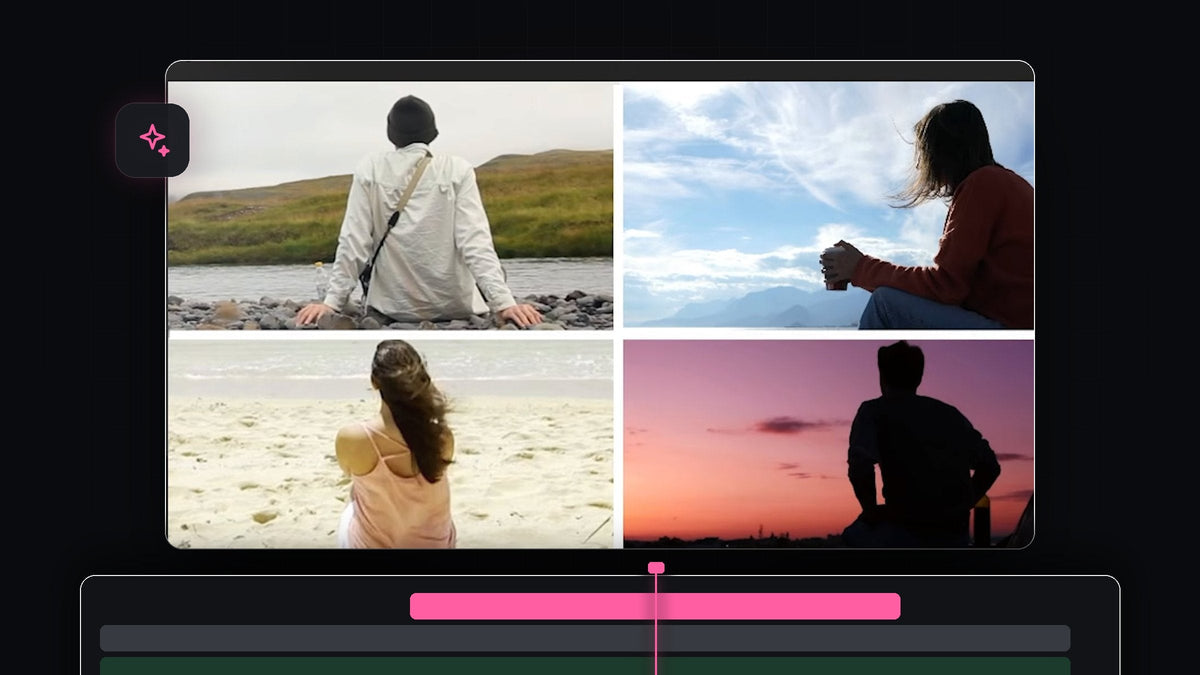
Assista ao tutorial
Passo 1: Empilhe seus clipes para que entrem um por um
Coloque seus quatro clipes em quatro trilhas, video 1 embaixo e video 4 em cima. Desloque-os para que cada clipe comece um pouco depois do que está abaixo dele. Na reprodução, o primeiro clipe preenche a tela e os outros entram em seguida, um após o outro, cada um ocupando seu lugar na divisão.

Passo 2: Desenhe as divisórias com a ferramenta Pen
Na barra de ferramentas, selecione a Pen Tool (atalho P). No Program Monitor, clique na parte de cima e depois na parte de baixo para criar uma linha vertical comprida. Uma linha branca aparece como camada gráfica na timeline.

Para garantir que a linha esteja centralizada, mude para a Selection Tool e segure Ctrl (Cmd no Mac) enquanto arrasta a linha. Ela se encaixa no centro da tela. Clique no espaço cinza ao redor do Program Monitor para desmarcar tudo e desenhe uma segunda linha na horizontal, centralizando-a do mesmo jeito.

Passo 3: Corte, redimensione e recorte o segundo clipe
Mova o cursor de reprodução para o início do segundo clipe de vídeo. Use a Razor Tool (C) para fazer um corte no primeiro vídeo. Esse corte é importante porque permite mudar a escala e a posição do primeiro clipe depois, sem afetar a parte que toca antes da divisão. Selecione o segundo clipe, reposicione e aumente a escala dele para caber em uma metade da tela.
Para remover as sobras do vídeo, abra o painel Effects, procure por Crop e aplique ao segundo clipe. No Effect Controls, clique na palavra Crop para mostrar as alças azuis no Program Monitor e arraste-as para aparar o clipe até a metade dele.

Mais rápido com o BetterFX: pule o painel Effects. Aperte seu atalho do BetterFX, digite as primeiras letras de Crop e pressione Enter para aplicar ao clipe selecionado. Conheça o BetterFX
Se quiser saber mais sobre os controles de corte, leia nosso guia sobre como recortar vídeo no Premiere Pro.
Passo 4: Repita para o terceiro e o quarto clipes
Mova o cursor de reprodução para o início do terceiro clipe e corte o segundo clipe ali. Reposicione e redimensione o terceiro clipe no canto inferior esquerdo da tela e depois use o Crop para aparar o que não precisar. Como você fez um corte em video 2, pode reposicioná-lo e redimensioná-lo de novo como quiser para o novo layout.
Faça o mesmo no início do quarto clipe: corte o primeiro vídeo, coloque video 4 no canto inferior direito e recorte as sobras. Não esqueça de aumentar a escala e reposicionar video 1 para caber no painel dele. Quando terminar, os quatro clipes estarão cada um na sua parte da grade.
Passo 5: Faça as divisórias aparecerem na hora certa
Agora as duas divisórias aparecem desde o primeiro quadro. Em vez disso, alinhe a divisória vertical com o início do segundo clipe e a divisória horizontal com o início do terceiro clipe. Depois arraste cada camada de divisória para começar nesses pontos.
A divisória horizontal não deve atravessar a tela inteira quando só há três clipes no lugar, então aplique o efeito Crop nela e defina Right como 50%. Agora ela cobre só a metade esquerda. Para que volte a aparecer inteira, mova o cursor de reprodução para o início do quarto clipe, corte a camada da divisória ali e remova o efeito Crop da parte nova. Reproduza para conferir a tela dividida finalizada.
Dicas
- Dê zoom no Program Monitor. Aumente o nível de zoom ao desenhar e alinhar as divisórias para que fiquem exatamente no centro.
- Combine as proporções dos painéis. Cada painel deve ter exatamente metade da largura e metade da altura, então recorte com cuidado e compare com as linhas das divisórias.
- Use fades mais curtos para um acabamento caprichado. Um scale-in rápido em cada clipe novo deixa os painéis mais vivos.
FAQ
Como faço uma tela dividida no Premiere Pro?
Empilhe seus clipes em trilhas separadas, redimensione e posicione cada um no seu próprio painel e use o efeito Crop para aparar as bordas. Um par de linhas da ferramenta Pen funciona como divisórias.
Por que preciso cortar o primeiro clipe?
O corte permite alterar a escala e a posição do clipe só depois que a divisão começa. Sem ele, sua alteração também afetaria a parte em que o clipe ocupa a tela inteira.
Como faço uma divisão em dois ou três painéis?
Use menos clipes e menos divisórias. Para uma divisão em dois, você só precisa da divisória vertical e de dois clipes recortados nas metades esquerda e direita.
Procurando estilos prontos para colocar sobre sua tela dividida? Explore os Ultimate Premiere Pro Presets, com mais de 500 presets de efeitos, transições e muito mais.




