

 por
por 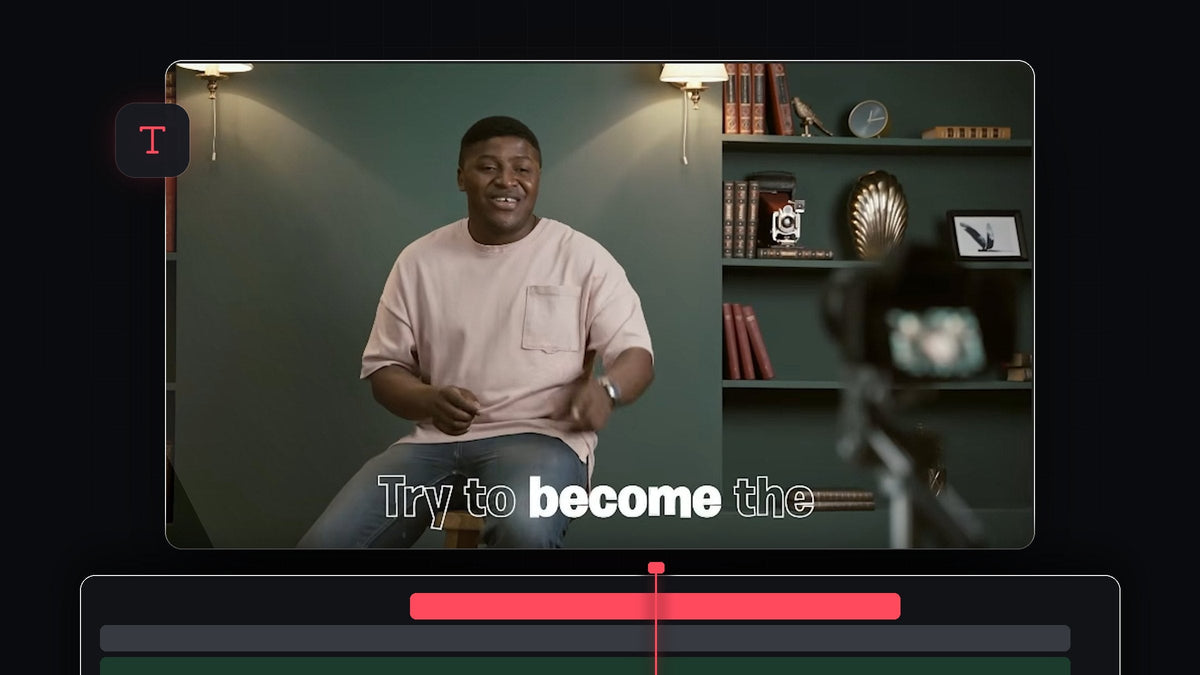
Assista ao tutorial
Passo 1: Prepare suas camadas de texto
Comece com o texto acima do vídeo, por exemplo legendas já sincronizadas com a fala. Confirme que o texto tem apenas a opção Fill ativada. Depois selecione todas as camadas de texto e duplique segurando Alt (Option no Mac) enquanto as arrasta uma trilha para cima. Agora você tem dois conjuntos idênticos: o de baixo será a versão preenchida e o de cima o contorno.
Passo 2: Abra o Essential Graphics
Selecione a camada de texto de cima e abra o painel Essential Graphics, depois vá para a aba Edit. Se não encontrar o painel, vá em Window > Essential Graphics e confirme que ele está marcado.

Passo 3: Transforme a camada de cima em contorno
Em Appearance, desative Fill e ative Stroke. O traço pode deixar o texto muito grosso, então diminua um pouco a espessura. Depois defina o tipo de traço como Inner ou Center para o contorno não crescer para fora das letras. Essa camada de contorno fica no topo o tempo todo e dá a aparência das palavras ainda não preenchidas.

Passo 4: Bloqueie a camada de cima e selecione o texto de baixo
Bloqueie a trilha de texto de cima clicando no ícone de cadeado. Agora dê um clique duplo no texto no Program Monitor e a camada de texto original abaixo será selecionada automaticamente. Abra Effect Controls para trabalhar nessa camada.

Passo 5: Crie keyframes no Source Text
Em Effect Controls, com o texto selecionado, desative a opção Fill e clique no cronômetro ao lado de Source Text para criar o primeiro keyframe com o preenchimento desligado. Os keyframes de Source Text guardam a aparência do texto naquele momento, então você pode mudar quais palavras ficam preenchidas ao longo do tempo.

Passo 6: Preencha cada palavra conforme ela é dita
Mova o indicador de reprodução até o ponto em que a primeira palavra é falada. Selecione essa palavra no Program Monitor e ative a opção Fill. O Premiere Pro adiciona um novo keyframe. Avance para a próxima palavra, clique no botão de keyframe para adicionar um, depois selecione a palavra e ative Fill. Continue assim, palavra por palavra.
Se quiser apenas uma palavra preenchida por vez, selecione a palavra anterior a cada passo e desative o preenchimento dela de novo, para que só a palavra atual fique colorida. Repita o processo em todas as camadas de texto. Você também pode arrastar os keyframes depois para ajustar o tempo de cada preenchimento.

Mais suave com o EaseFlow: se você também anima a posição ou a escala das legendas, selecione esses keyframes e aplique uma curva de easing de verdade com um clique, em vez de arrastar alças Bezier. Conheça o EaseFlow
Passo 7: Teste a versão de preenchimento contínuo
Para um preenchimento contínuo, em que as palavras continuam preenchidas depois de ditas, o processo é quase o mesmo. Selecione todo o texto e desative Fill, depois crie um keyframe de Source Text. Vá até a primeira palavra, selecione-a e ative Fill. Em vez de criar um keyframe novo a cada vez, apenas passe para a próxima palavra, destaque-a e ative Fill nela também. Você vai de palavra em palavra e cada uma continua preenchida.
Dicas
- Trabalhe com trilhas bloqueadas. Bloquear a camada de contorno evita que você a selecione sem querer.
- Dê zoom para ter precisão. Aproxime a timeline para colocar cada keyframe no frame exato em que a palavra começa.
- Use fontes em negrito. Uma fonte robusta deixa o preenchimento muito mais fácil de ver.
FAQ
Por que preciso de duas cópias do texto?
A cópia de cima mostra o contorno de todas as palavras e a de baixo mostra o preenchimento da palavra atual, então as palavras não preenchidas ainda parecem finalizadas.
Por que não consigo selecionar a camada de texto de baixo?
Bloqueie primeiro a trilha de texto de cima. Depois, ao dar um clique duplo no texto no Program Monitor, a camada de baixo é selecionada.
Posso usar isso em legendas?
Sim. Funciona bem em legendas e versos de letras. Para outro estilo popular, veja como criar um efeito de texto de máquina de escrever.
Quer animações de texto prontas sem construí-las à mão? Conheça o Ultimate Text Preset Pack.


